 MemeGIF
: Ein weißer Hintergrund für PNGs mit einheitlicher Füllung
Gib einem vorhandenen Motiv eine schlichte Umgebung, die in jeder Anzeige weiß bleibt. Das Werkzeug für weiße Hintergründe in MemeGIF trennt den Vordergrund oder verwendet vorbereitete Transparenz und speichert anschließend ein gefülltes PNG. Prüfe die Kontur und bewahre die Vorlage auf, falls später ein anderer Hintergrund nützlich wird.
Arbeitsbereich für Weißer Hintergrund
JPG, PNG oder WebP ablegen oder einfügen · bis zu 30 MB
Bis zu 8192 Pixel pro Seite und 32 Megapixel
Kostenlos · Zum Verarbeiten anmelden · Eingaben und Ergebnisse werden in deinem Konto gespeichert. Beim ersten Freistellen wird ein lokales Modell heruntergeladen. Die Verarbeitungsgeschwindigkeit hängt von deinem Gerät ab.
Einführung
Was ein weißer Hintergrund an deinem Bild verändert
Ein weißer Hintergrund ersetzt die Umgebung des Vordergrunds durch eine einfarbige Fläche. MemeGIF arbeitet mit dem bereits in deiner Vorlage vorhandenen Motiv. Die Trennung des Vordergrunds bleibt eine andere Aufgabe als das Generieren einer neuen Szene.
Ein weißer Hintergrund für zusammengehörige Produktbilder
Eine auf einem unruhigen Schreibtisch fotografierte Tasche kann für eine Vergleichskarte eine ruhigere Umgebung brauchen. Öffne die Vorlage in MemeGIF und trenne die Tasche mit dem Werkzeug für weiße Hintergründe von ihrer Umgebung. Das Ergebnis soll weiterhin den ursprünglichen Gegenstand zeigen. Prüfe Riemen, Griffe, Etiketten und andere erkennbare Details, bevor du die schlichtere Fläche als hilfreich beurteilst.
Mehrere an unterschiedlichen Orten fotografierte Produkte können vor demselben weißen Hintergrund geordneter wirken. Beurteile die Gruppe in MemeGIF gemeinsam, einschließlich Motivgröße und Platzierung. Eine gemeinsame Füllfarbe vereinheitlicht weder Beleuchtung noch Ausschnitt oder Maßstab automatisch. Entscheide, welche verbleibenden Unterschiede im vorgesehenen Layout wichtig sind.
- Nutze einen weißen Hintergrund, wenn die Umgebung unauffällig bleiben soll.
- Prüfe jedes Motiv aus MemeGIF zusammen mit den anderen Bildern seines Layouts.
Unterscheide eine feste Füllfarbe von einer weißen Vorschau
Ein transparenter Freisteller kann weiß aussehen, weil die Anzeigeanwendung eine weiße Fläche dahinterlegt. Das Werkzeug für weiße Hintergründe in MemeGIF schreibt dagegen eine feste Füllfarbe in das heruntergeladene Bild. Auf einer dunklen Folie oder farbigen Seite bleibt diese Fläche Teil des Bildes, statt die neue Umgebung durchscheinen zu lassen.
Die Vorgabe für den weißen Hintergrund verwendet #FFFFFF. Wähle sie in MemeGIF, wenn die umgebenden Pixel weiß bleiben sollen. Wähle Transparenz, wenn ein anderes Design durchscheinen soll. PNG kann beide Ergebnisse speichern. Die Dateiendung allein verrät deshalb nicht, ob der Bereich außerhalb des Motivs undurchsichtig gefüllt ist.
- Ein PNG mit weißem Hintergrund kann eine tatsächliche undurchsichtige weiße Fläche enthalten.
- Prüfe vor dem Speichern die endgültige Hintergrundeinstellung in MemeGIF.
So funktioniert es
So erstellst du einen weißen Hintergrund in MemeGIF
- Vorherbag.jpg
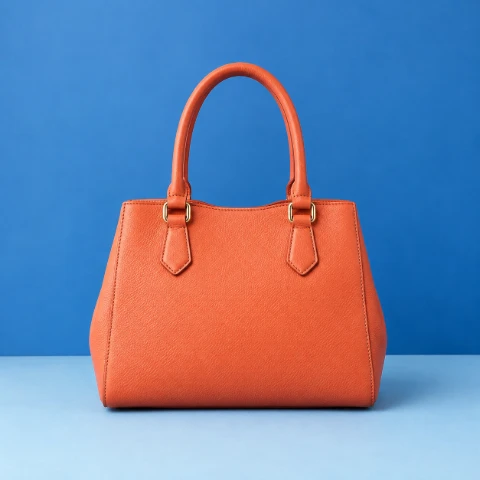 1254 × 1254 px1.63 MBSCHRITT 1
Wähle eine geeignete Vorlage
Öffne das Werkzeug für weiße Hintergründe in MemeGIF mit einem unterstützten Bild. Nutze die Option für vorhandene Transparenz nur, wenn die Vorlage bereits den benötigten Freisteller enthält.
- Hintergrund#FFFFFFSCHRITT 2
Bereite den Vordergrund vor
Melde dich an und lass den weißen Hintergrund in MemeGIF verarbeiten. Lass die Ressourcen für die Freistellung laden oder überspringe die Inferenz, indem du einen vorbereiteten Alphakanal erhältst.
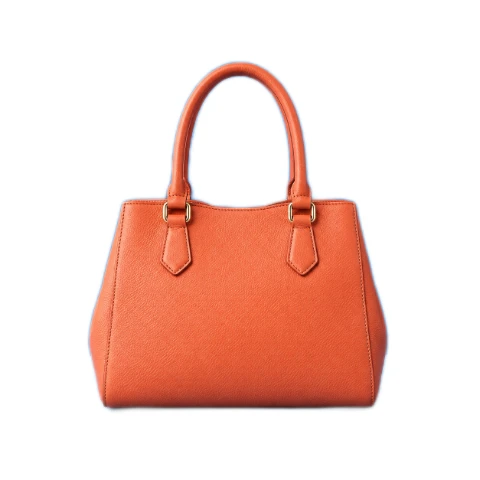 ↔VorherNachherSCHRITT 3
Prüfe auf geeigneten Flächen
Prüfe die Kontur vor Weiß in MemeGIF mit Vergleich und Zoom. Untersuche helle Kanten auf einer kontrastierenden Fläche und wähle anschließend Weiß für die Ausgabe.
- NachherVorherbag.pngHerunterladenSCHRITT 4
Speichere das gefüllte PNG
Warte auf den Abschluss der Verarbeitung und Kontospeicherung in MemeGIF. Lade das PNG mit weißem Hintergrund herunter und prüfe Füllfarbe, Kontur und Platzierung im vorgesehenen Layout.
Funktionen
Trenne den weißen Hintergrund von einer neuen Rahmenwahl
Das Werkzeug für weiße Hintergründe erhält die Maße der Vorlage und setzt eine Fläche hinter den Freisteller. MemeGIF lässt dich diese Komposition prüfen. Eine andere Füllfarbe verändert nicht automatisch den Platz um das Motiv.
Der weiße Hintergrund erhält die ursprüngliche Arbeitsfläche
Ein kleiner Gegenstand in einem großen Foto bleibt nach der Verarbeitung in dieser großen Arbeitsfläche. MemeGIF vergrößert das Objekt nicht automatisch, zentriert es nicht neu und schneidet nicht eng an seiner Kontur zu. Prüfe Breite und Höhe der Vorlage und entscheide, ob der verbleibende Raum zur geplanten Karte, Folie oder Produktillustration passt.
Nutze einen separaten Zuschnitt oder eine Skalierung, wenn das Bild mit weißem Hintergrund einen anderen Rahmen braucht. Die Hintergrundaufgabe in MemeGIF betrifft die umgebende Farbe und die Vordergrundtrennung. Prüfe Konturfehler getrennt von Abstands- und Größenproblemen, bevor du entscheidest, welcher Bearbeitungsschritt das Ergebnis verbessert.
- Die Ausgabe mit weißem Hintergrund behält Breite und Höhe der Vorlage bei.
- Behandle eine neue Rahmenwahl und Größenänderungen in MemeGIF als separate Entscheidungen.
Vergleiche Füllfarben, bevor du zu Weiß zurückkehrst
Eine helle Kante kann vor Weiß verschwinden, auch wenn versehentlich ein Teil des Motivs entfernt wurde. Prüfe den Freisteller in MemeGIF deshalb auch vor einer dunklen oder kontrastierenden Füllfarbe. Die Hintergrundeinstellungen bieten Transparenz, Weiß, Schwarz, Grau und eine eigene Farbe. Damit stehen dir mehrere Flächen zum Beurteilen derselben Kontur zur Verfügung.
Die Hintergrundeinstellungen beeinflussen den Export; die reine Vergleichsfläche der Vorschau ist dagegen eine Prüfhilfe. Kontrolliere vor Verarbeitung und Download die ausgewählte Füllfarbe in MemeGIF. Eine gewählte dunkle oder eigene Farbe wird eingebettet. Kehre zu Weiß zurück, wenn die eigentliche Datei eine weiße Fläche statt einer kontrastierenden Prüfversion braucht.
- Nutze den Vergleich, um helle oder fehlende Konturen zu erkennen.
- Wähle Weiß in den Ausgabeeinstellungen von MemeGIF für einen weiß gefüllten Download.

Bereite den Vordergrund für den weißen Hintergrund aus deiner Vorlage vor
Das Werkzeug für weiße Hintergründe unterstützt lokale Freistellung oder vorhandene Transparenz. Wähle in MemeGIF den passenden Weg. Ein undurchsichtiges Foto braucht eine Trennung; ein vorbereiteter Freisteller kann die gewünschte Kontur bereits enthalten.
Lass das lokale Modell einen neuen Freisteller schätzen
Für eine neue Trennung nutzt das Werkzeug U2NetP in einer Browserlaufzeit. MemeGIF lädt bei Bedarf Modell- und Laufzeitressourcen und schätzt anschließend die Vordergrundmaske lokal. Diese Maske wird auf die Originalmaße angewendet. Die Ausgabegröße bedeutet nicht, dass jede feine Kontur mit demselben Detailgrad wie im vollformatigen Foto untersucht wurde.
Lass die ersten Ressourcen für den weißen Hintergrund laden und halte die Seite während der Verarbeitung geöffnet. Gerätegeschwindigkeit, Browserunterstützung und Vorlagengröße können den Ablauf beeinflussen. MemeGIF kann verfügbare Ressourcen und den aktuellen Freisteller aus Caches wiederverwenden; Caches können jedoch verschwinden. Verlasse dich nicht auf sofortige Fertigstellung oder dauerhaften Offline-Zugriff nach einem Besuch.
- Die Inferenz für den weißen Hintergrund läuft nach dem Ressourcenladen auf deinem Gerät.
- Die Kontospeicherung in MemeGIF braucht weiterhin eine funktionierende Verbindung.
Erhalte bei Bedarf eine vorhandene transparente Kontur
Wenn ein PNG oder WebP bereits einen geeigneten Freisteller enthält, aktiviere in MemeGIF die Option zum Erhalten vorhandener Transparenz. Das Werkzeug für weiße Hintergründe überspringt dann die Vordergrundinferenz und legt die gelieferten Pixel auf die Füllfläche. Nutze diesen Weg, wenn du dem vorhandenen Alphakanal vertraust und Weiß hinterlegen möchtest, ohne eine andere Kontur schätzen zu lassen.
Ein undurchsichtiges rechteckiges Foto wird durch Auswahl dieser Option nicht zum Freisteller. Das Werkzeug für weiße Hintergründe kann vorhandene Transparenz erhalten, aber auf diesem Weg keinen fehlenden Alphakanal finden. Prüfe die Vorlage in MemeGIF, bevor du diese Option wählst.
- Das Werkzeug für weiße Hintergründe kann einen vorbereiteten PNG- oder WebP-Alphakanal verwenden.
- Nutze die Freistellung in MemeGIF, wenn ein undurchsichtiger Hintergrund getrennt werden muss.
Prüfe Konturen vor der Verwendung des PNG mit weißem Hintergrund
Ein sauberer weißer Hintergrund ist nur ein Teil eines brauchbaren Bildes. MemeGIF bietet Vergleich und Zoom zum Prüfen der Kontur. Die Vorlage bestimmt weiterhin das sichtbare Motiv, seine Reflexionen und die ursprüngliche Beleuchtung.
Achte auf schwierige Materialien und übernommene Beleuchtung
Prüfe Haare, Fell, dünne Riemen, durchscheinenden Stoff, Glas und kontrastarme Konturen im Ergebnis mit weißem Hintergrund. Zoome in die Vorschau von MemeGIF und vergleiche sie mit dem Original. So erkennst du verschwundene nützliche Teile oder verbliebene Umgebungsfragmente. Eine ruhige Fläche kann einen kleinen Kantenfehler deutlicher zeigen, statt ihn zu lösen.
Ein weißer Hintergrund beleuchtet den Vordergrund nicht neu, entfernt keine reflektierte Farbe von seinen Oberflächen und generiert keinen neuen Studioschatten. Prüfe in MemeGIF, ob die übernommenen Glanzlichter und Schattierungen zur benötigten Darstellung passen. Bei einer starken farbigen Reflexion in der Vorlage lässt der Austausch der Umgebung allein das Motiv nicht unbedingt neutral fotografiert wirken.
- Prüfe Details vor Weiß mit sinnvollem Zoom und in der vorgesehenen Anzeigegröße.
- Die Kombination mit einer einfarbigen Fläche in MemeGIF baut Licht und Schatten nicht neu auf.
Prüfe Eingaben, Speicherung und den geplanten Verwendungsort
Das Werkzeug für weiße Hintergründe akzeptiert statische JPG-, PNG- und WebP-Dateien bis 30 MB, mit höchstens 8192 Pixeln an der längsten Seite und insgesamt höchstens 32 Megapixeln. MemeGIF verarbeitet jeweils ein Bild und exportiert PNG. Animationen und nicht unterstützte Formate wie SVG, PDF, HEIC oder TIFF brauchen eine andernorts vorbereitete kompatible statische Vorlage.
Melde dich vor der Verarbeitung des weißen Hintergrunds an. MemeGIF speichert Eingabe und fertiges PNG privat in deinem Konto; die Berechnung läuft im Browser. Ein Abonnement oder Abzug von Generierungscredits ist nicht erforderlich. Prüfe den Download und die Anforderungen des Verwendungsorts selbst. Eine weiße Füllfarbe garantiert weder die Annahme auf einem Marktplatz noch ein fertiges kommerzielles Bild.
- Die Eingabegrenzen gelten für das vollständige Ausgangsbild.
- Bewahre dein Original außerhalb von MemeGIF für einen anderen Hintergrund oder Rahmen auf.
Beispielabläufe
Beispielhafte Abläufe zum Planen, Generieren und Prüfen deiner Arbeit.
Workflow-Beispiele für MemeGIF
Beginne mit einem Produktfoto und einem klaren Auftrag für die Bildbearbeitung. Vergleiche den Entwurf mit dem Original und prüfe Form, Etiketten und Proportionen, bevor du ihn auf einer Produktseite verwendest. Ergänze bestätigte Logos und genaue Texte in deiner Designanwendung.
Wähle ein Videomodell und beschreibe eine kleine Bewegung, etwa ein langsam rotierendes Objekt. Prüfe verfügbare Dauer, Auflösung und Credits. Kontrolliere die Kontinuität des Objekts und den Ton, bevor du den Clip weiterbearbeitest.
Beschreibe im Bildarbeitsbereich das Motiv, den Blickwinkel und eine visuelle Metapher zum Thema deines Artikels. Prüfe das Ergebnis im vorgesehenen Layout. Passe Bildausschnitt oder Komposition an, wenn das Bild vom Titel ablenkt oder wichtige Details verdeckt.
Ist die Bildgröße passend, die Datei aber zu groß, melde dich an und nutze die Bildkomprimierung. Die Komprimierung erfolgt im Browser; Eingaben und Ergebnisse werden in deinem Konto gespeichert. Vergleiche die Ergebnisse, bevor du einzelne Bilder oder ein ZIP herunterlädst.
Füge deinen Entwurf in Humanize AI ein und wähle einen natürlichen, freundlichen oder professionellen Ton. Prüfe Bedeutung, Namen, Zahlen und Fachbegriffe, bevor du die überprüfte Fassung kopierst oder herunterlädst. Erkennungsergebnisse und Veröffentlichungserfolge sind nicht garantiert.
Halte Farben, Blickwinkel, Licht und Motivgröße in einem wiederverwendbaren Briefing fest. Stelle passende Referenzen bereit, wenn dein gewähltes Bildmodell Referenzbilder unterstützt. Vergleiche die Bilder miteinander und überarbeite Unterschiede, statt von automatisch einheitlichen Ergebnissen auszugehen.
Das Werkzeug für weiße Hintergründe ist nach der Anmeldung kostenlos, ohne Abonnement oder Abzug von Generierungscredits. MemeGIF speichert Eingabe und fertiges PNG privat in deinem Konto; die Verarbeitung läuft im Browser.
Preise und Credit-Tarife von MemeGIF
Jederzeit kündbar
Trending face-swap templates cost 300 Credits per video, including full-length Bad Times and every available format. Other tools keep their own quotes. Existing MV tickets remain usable until their original expiry; new tickets are no longer sold.
Pay once annually; receive 1/12 of your annual Credits each month. The first allocation arrives after payment, then monthly. Tax included. Each allocation expires at the next subscription month or paid-year end.
Lite
50% Rabatt0.025 / Credit
$14.9/month equivalent · Billed $179· Spare $179.8
Annual total: 7,200 credits, issued monthly
Videomodelle


Bildmodelle


- Enthält MiniMax H3 und alle Premium-Modelle
- Bis zu 1 Aufgaben zur Stapelgenerierung
- Standardgeschwindigkeit bei der Generierung
- Standard-Erfolgsquote bei der Generierung
- Standard-Kundensupport
- Lizenz zur kommerziellen Nutzung
Standard
50% Rabatt0.017 / Credit
$24.9/month equivalent · Billed $299· Spare $299.8
Annual total: 18,000 credits, issued monthly
Videomodelle
Bildmodelle
- Enthält MiniMax H3 und alle Premium-Modelle
- Bis zu 4 Aufgaben zur Stapelgenerierung
- Bevorzugte Verarbeitung
- Hohe Erfolgsquote bei der Generierung
- Bevorzugter Kundensupport
- Lizenz zur kommerziellen Nutzung
Pro
50% Rabatt0.014 / Credit
$49.9/month equivalent · Billed $599· Spare $599.8
Annual total: 43,200 credits, issued monthly
Videomodelle
Bildmodelle
- Enthält MiniMax H3 und alle Premium-Modelle
- Bis zu 10 Aufgaben zur Stapelgenerierung
- Schnellste Generierung
- Hohe Erfolgsquote bei der Generierung
- Persönliche Kundenbetreuung
- Lizenz zur kommerziellen Nutzung
Max
50% Rabatt0.012 / Credit
$99.9/month equivalent · Billed $1,199· Spare $1,199.8
Annual total: 96,000 credits, issued monthly
Videomodelle
Bildmodelle
- Enthält MiniMax H3 und alle Premium-Modelle
- Bis zu 10 Aufgaben zur Stapelgenerierung
- Schnellste Generierung
- Hohe Erfolgsquote bei der Generierung
- Persönliche Kundenbetreuung
- Lizenz zur kommerziellen Nutzung
Sicher bezahlen mit























Häufige Fragen
Häufige Fragen
Ist das Werkzeug für weiße Hintergründe nach der Anmeldung kostenlos?
Ja. MemeGIF verlangt für die Verarbeitung eine Anmeldung, aber weder ein Abonnement noch einen Abzug von Generierungscredits für dieses Werkzeug. Eingabe und fertige Ausgabe werden privat in deinem Konto gespeichert.
Wird mein Foto bei der Verarbeitung hochgeladen?
Ja. MemeGIF speichert Original und fertiges PNG in deinem Konto. Die Bildberechnung läuft lokal im Browser. Browserverarbeitung bedeutet deshalb keine Verarbeitung ohne Uploads. Halte die Seite geöffnet, bis die Speicherung abgeschlossen ist.
Werden tatsächlich weiße Pixel exportiert?
Wenn du Weiß als Ausgabefüllung in MemeGIF wählst, wird #FFFFFF hinter den Vordergrund gesetzt. Das unterscheidet sich von einem transparenten PNG, das nur durch die Anzeigeanwendung weiß aussieht. Prüfe die Ausgabeeinstellung statt allein die Vorschaufläche.
Kann ich ein bereits transparentes PNG verwenden?
Ja. Aktiviere in MemeGIF die Option für einen vorhandenen Freisteller, um den Alphakanal der Vorlage zu erhalten und die Inferenz zu überspringen. Damit bleibt eine bereits vorbereitete Kontur erhalten. Ein undurchsichtiges Foto muss weiterhin freigestellt werden, wenn seine Umgebung verschwinden soll.
Wird das Ergebnis skaliert oder eng zugeschnitten?
Nein. MemeGIF exportiert PNG mit Breite und Höhe der Vorlage. Prüfe den Abstand um das Motiv und nutze einen separaten Zuschnitt oder eine Skalierung, wenn das nächste Layout einen anderen Rahmen oder andere Maße benötigt.
Kann das Werkzeug neue Studiobeleuchtung und Schatten erzeugen?
Nein. MemeGIF setzt eine einfarbige Fläche hinter einen Freisteller. Es baut die Vordergrundbeleuchtung nicht neu auf, entfernt keine reflektierten Farben und generiert keinen neuen Studioschatten. Prüfe das übernommene Erscheinungsbild vor der Verwendung.
Werden Haare und Glas perfekt verarbeitet?
Das ist nicht garantiert. Feine Haare, Transparenz und kontrastarme Kanten können unvollkommen bleiben. Vergleiche Original und Ergebnis in MemeGIF, nutze Zoom und prüfe helle Konturen auf einer kontrastierenden Fläche, bevor du dich auf den Download verlässt.
Erfüllt ein weißer Hintergrund automatisch die Bildregeln eines Marktplatzes?
Nein. Prüfe die Anforderungen des Verwendungsorts an Maße, Ausschnitt, Motivdarstellung und Dateityp. MemeGIF liefert ein gefülltes PNG. Eine weiße Fläche allein belegt jedoch nicht, dass das vollständige Bild angenommen wird.
Jetzt starten
Bereite ein PNG mit weißem Hintergrund in MemeGIF vor
Wähle ein vorhandenes Motiv, prüfe seine Kontur und entscheide dich für eine feste Füllfarbe, die zum fertigen Bild gehören soll. Das Werkzeug für weiße Hintergründe in MemeGIF erhält die Vorlagenmaße und speichert ein PNG für dein nächstes Layout.
Bild auswählen