 MemeGIF
KI-Meme-Generator in MemeGIF für eigene Szenen mit klarer Pointe
Die Pointe soll ankommen, bevor jemand das Bild entschlüsseln muss. Verwandle mit dem KI-Meme-Generator in MemeGIF einen alltäglichen Widerspruch in einen eigenen visuellen Witz. Beginne mit GPT Image 2 im Textmodus bei 1:1/1K. Gib der Szene eine Ausgangssituation, eine sichtbare Überraschung und möglichst wenig Text. Prüfe anschließend, wie das Zusammenspiel in der vorgesehenen Größe für das Teilen wirkt.
Bildarbeitsbereich
Beispielbild
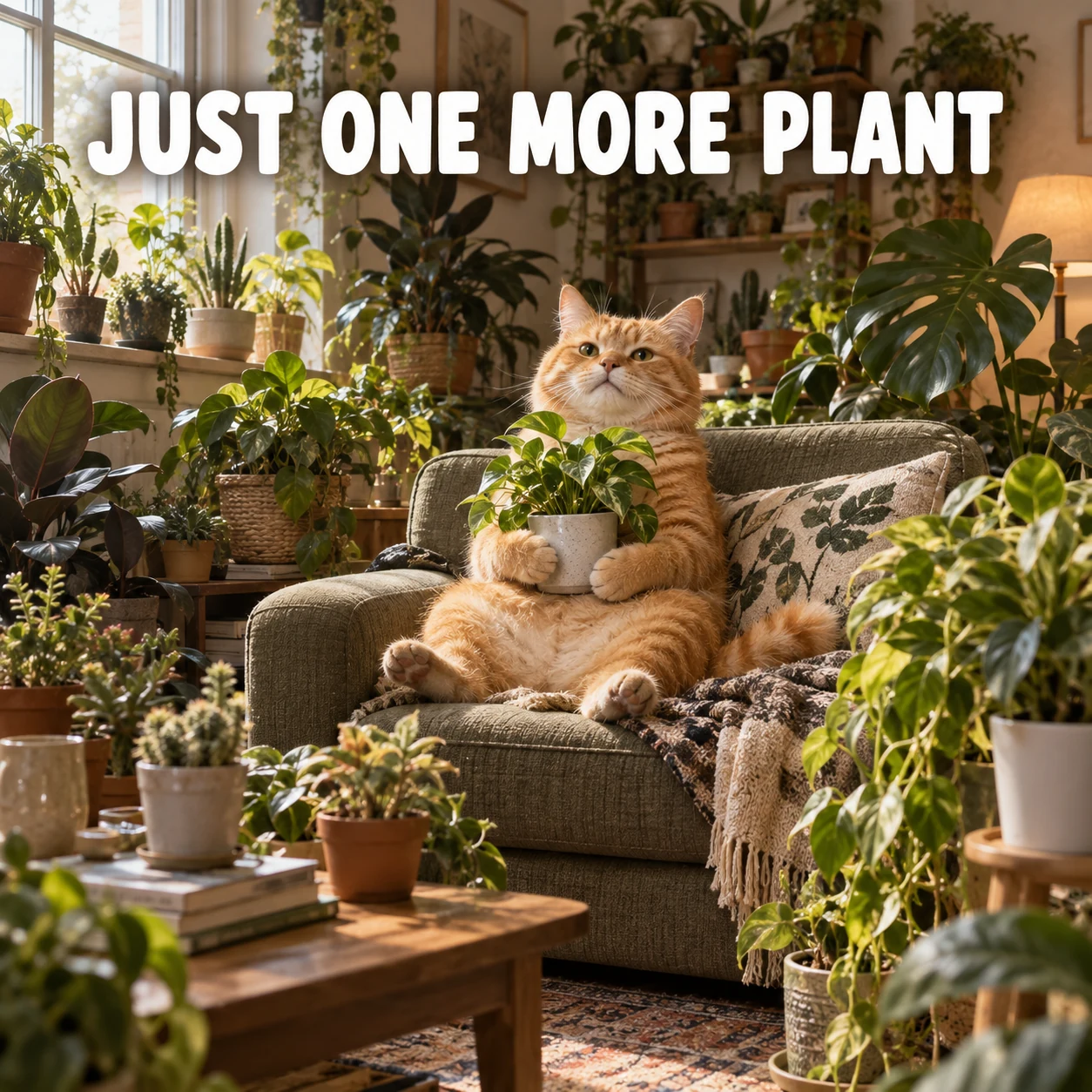 25 / 30
AI-generierte Pflanzenliebhaber-Meme-Illustration mit einer orangefarbenen Katze.
Einführung
Dem KI-Meme-Generator einen konkreten Witz vorgeben
Erkläre dem KI-Meme-Generator in MemeGIF anhand einer für dein Publikum erkennbaren Situation, was jemand erwartet und was stattdessen geschieht.
Mit einem vertrauten Moment beginnen
Probiere die Situation, vor dem endgültigen Arbeitsbeginn noch einen weiteren Browsertab zu öffnen oder einen winzigen Snack mit absurd viel Ausrüstung vorzubereiten. Gib dem KI-Meme-Generator in MemeGIF eine konkrete Situation.
- Beschreibe Ausgangssituation und unerwartete Wendung für MemeGIF in einem Satz.
- Konzentriere die Idee für den KI-Meme-Generator in MemeGIF auf diesen Gegensatz.
Eine visuelle Übertreibung wählen
Ein Berg von Notizbüchern neben einer einzigen unberührten leeren Seite kann überzeichnen, wie Vorbereitung die Handlung ersetzt. Bitte den KI-Meme-Generator in MemeGIF um ein übergroßes oder fehlplatziertes Element. Zu viele absurde Gegenstände konkurrieren um Aufmerksamkeit und können die Szene zufällig statt gezielt komisch wirken lassen.
Den Witz auf eine Situation richten
Eine eigene erfundene Figur, die mit einer vertrauten Aufgabe kämpft, kann den Humor tragen, ohne das Gesicht einer echten Person zu übernehmen. Gib dem KI-Meme-Generator in MemeGIF ein ausdrucksstarkes Motiv und ein klares Problem. Das Publikum sollte das Verhalten erkennen und kein privates Hintergrundwissen über eine dargestellte Person benötigen.
So funktioniert es
So verwendest du den KI-Meme-Generator in MemeGIF
- PromptSCHRITT 1
Den Witz wählen
Öffne den Textmodus von GPT Image 2 im KI-Meme-Generator und beschreibe eine vertraute Situation mit einer klaren visuellen Übertreibung.
- ModellGPT Image 21K1:1PromptSCHRITT 2
Die Pointe formulieren
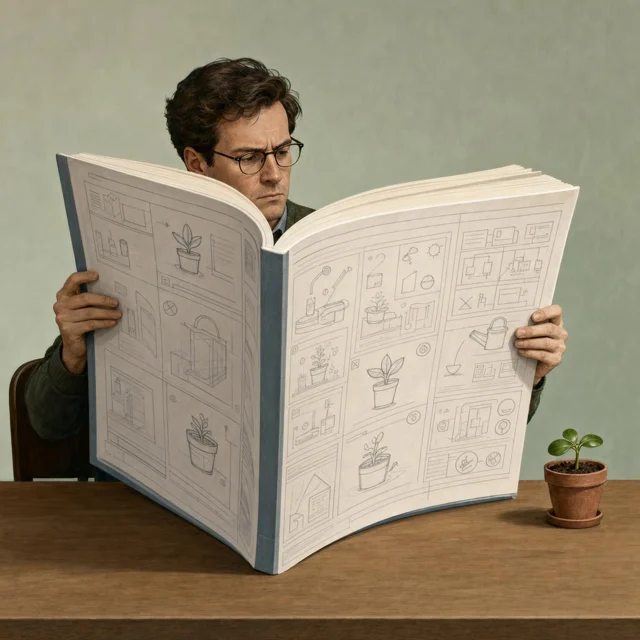
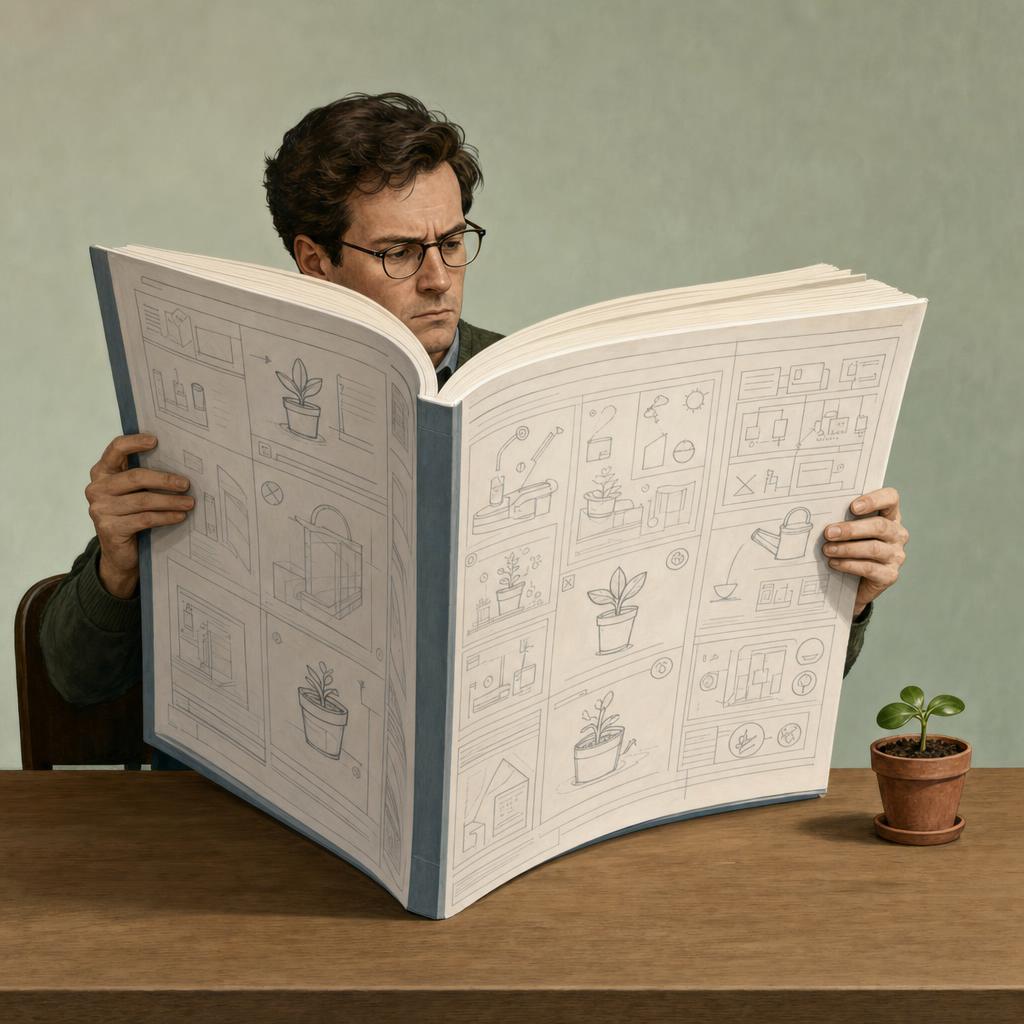
Gib dem KI-Meme-Generator einen verständlichen Zusammenhang vor, etwa eine winzige Pflanze neben einer riesigen Anleitung. Entscheide, ob ein kurzer Begleittext die visuelle Pointe ergänzt.
- Detail
 SCHRITT 3
Die Szene erstellen
Starte den KI-Meme-Generator mit quadratischem Format und 1K, prüfe die angezeigten Credits und generiere die Szene ohne Text oder mit deinem gewählten kurzen Begleittext.
- Create an original humorous editorial illustration of a fictional adult carefully reading an enormous instruction manual beside one tiny uncomplicated potted plant. The person looks completely serious, the manual is comically oversized, and the plant is clearly visible next to it. Simple desk scene, clean composition, restrained colors, central visual relationship, square framing. No text anywhere, no readable book title, no logos, no extra people, no collage panels, and no clutter hiding the plant. The joke is excessive preparation for a very small task.HerunterladenSCHRITT 4
Vor dem Teilen prüfen
Prüfe Schreibweise und Gesichtsausdrücke des KI-Meme-Generators, betrachte den kleinen Beschnitt und korrigiere verwirrende Details, bevor du dein gewähltes Bild herunterlädst.
Funktionen
Eine verständliche Szene für den KI-Meme-Generator inszenieren
Bitte den KI-Meme-Generator in MemeGIF um eine Bildgestaltung, die den Zusammenhang zwischen Ausgangssituation und Überraschung leicht verständlich macht.
Die wichtigen Gegenstände zusammen platzieren
Eine winzige Pflanze neben einer riesigen Gebrauchsanweisung funktioniert nur, wenn beides gut zu sehen ist. Sage dem KI-Meme-Generator in MemeGIF, welche Gegenstände den Witz tragen und wie sie zueinander stehen. Verteile die entscheidenden Informationen nicht auf entgegengesetzte Ecken einer überfüllten Szene.
- Stelle den wesentlichen Zusammenhang in deiner Bildbeschreibung für MemeGIF in den Mittelpunkt.
- Prüfe den Witz des KI-Meme-Generators aus MemeGIF, ohne seinen Begleittext zu lesen.
Mimik als unterstützende Information nutzen
Ein völlig ernster Gesichtsausdruck kann eine absurde Situation verstärken, während Überraschung ein plötzliches Missgeschick verdeutlichen kann. Beschreibe dem KI-Meme-Generator in MemeGIF die gewünschte Reaktion. Ein überzeichnetes Gesicht sollte den Witz unterstützen und keine zweite, unverbundene Pointe bilden.
Überflüssige Hintergrundgeschichten entfernen
Wähle einen schlichten Schreibtisch, eine einfache Küche oder einen ruhigen Wartebereich, wenn der Ort nicht den eigentlichen Witz trägt. Der KI-Meme-Generator in MemeGIF braucht keinen Raum voller versteckter Anspielungen. Weniger konkurrierende Details lassen mehr Aufmerksamkeit für den einen entscheidenden visuellen Widerspruch.
Texte für den KI-Meme-Generator kurz halten
Gib dem KI-Meme-Generator in MemeGIF eine kurze Zeile und eine klare Platzierung vor, damit die Worte den Witz zuspitzen, statt alles zu erklären.
Die Zeile vor der Generierung schreiben
Probiere eine knappe Formulierung wie „ONE QUICK CHANGE“ neben einer offensichtlich überkomplizierten Aufgabe. Setze den exakten Wortlaut für den KI-Meme-Generator in MemeGIF in Anführungszeichen. Kürzerer Text lässt sich leichter prüfen und gibt dem Bild mehr Raum, den Humor zu tragen.
- Gib MemeGIF zunächst eine knappe Zeile vor, bevor du einen längeren Begleittext versuchst.
- Prüfe die Schreibweise im Ergebnis des KI-Meme-Generators aus MemeGIF Zeichen für Zeichen.
Text und Bild nicht gegeneinander arbeiten lassen
Halte Buchstaben von Gesichtern, wichtigen Requisiten und der visuellen Überraschung fern. Bitte den KI-Meme-Generator in MemeGIF um einen ruhigen Textbereich mit einfachem Hintergrund. Ein lustiges Bild wird weniger brauchbar, wenn der entscheidende Gegenstand hinter einem dicken Textblock liegt.
Eine bearbeitbare Alternative behalten
Wenn der Wortlaut exakt sein muss, generiere die Szene ohne Text und ergänze den Begleittext in einem separaten Editor. Der KI-Meme-Generator in MemeGIF liefert JPEG-Bildmaterial und keine bearbeitbaren Textebenen. Damit kannst du auch das Timing verändern oder den Witz kürzen, ohne das Bild neu aufzubauen.
Ideen für den KI-Meme-Generator auf ihr Publikum vorbereiten
Beschreibe dem KI-Meme-Generator in MemeGIF den gemeinsamen Kontext deines Publikums und das Format, in dem der Witz erscheinen soll.
Tatsächlich geteiltes Hintergrundwissen verwenden
Ein Witz über Änderungswünsche kann bei Designfachleuten funktionieren, andernorts aber eine einfachere Ausgangssituation benötigen. Richte das Konzept für den KI-Meme-Generator in MemeGIF an diesem Vorwissen aus. Ersetze schwer verständliche Anspielungen durch sichtbare Handlungen, wenn das Bild über eine kleine Gruppe hinaus verständlich sein soll.
- Lies den Entwurf aus MemeGIF aus der Sicht einer Person, die den Witz zum ersten Mal sieht.
- Halte den Humor des KI-Meme-Generators in MemeGIF ohne lange Einführung verständlich.
Die kleinere Version ansehen
Betrachte das Bild ungefähr in der Größe, in der es in einer Unterhaltung oder einem Feed erscheinen wird. Vereinfache die Pointe, wenn sie von winzigem Bildschirmtext abhängt. Bitte den KI-Meme-Generator in MemeGIF um größere wesentliche Gegenstände, statt mit zusätzlichen Worten zu erklären, was unsichtbar geworden ist.
Raum um den Witz lassen
Halte Text, Gesichter und wichtige Requisiten von unsicheren Beschnittgrenzen fern. Der KI-Meme-Generator in MemeGIF startet mit einem quadratischen Bild, doch eine andere Platzierung kann ein anderes Seitenverhältnis benötigen. Gestalte den Witz bei Bedarf neu, statt genau das Detail abzuschneiden, das ihn funktionieren lässt.
Eine gezielte Anfrage an den KI-Meme-Generator stellen
Prüfe mit dem KI-Meme-Generator in MemeGIF zunächst Ausgangssituation, Überraschung und Lesereihenfolge, bevor du aufwendige Darstellungsstile vergleichst.
Die quadratische Ausgangseinstellung wählen
Wähle GPT Image 2 im Textmodus bei 1:1/1K mit einer Ausgabe. Beschreibe Motiv, Situation, Übertreibung und gegebenenfalls Text mit drei bis 20.000 Zeichen; ein Bild ist nicht erforderlich. Prüfe die Einstellungen des KI-Meme-Generators in MemeGIF, melde dich mit ausreichend Credits an und kontrolliere vor der Cloud-Verarbeitung den Preis. Eingaben und Ergebnisse werden in deinem Konto gespeichert.
- Gib in MemeGIF eine einzelne Szene vor, wenn eine Collage den Witz unverständlich machen würde.
- Sage dem KI-Meme-Generator in MemeGIF, was Betrachtende zuerst bemerken sollen.
Den Moment der Pointe verändern
Vergleiche eine Darstellung der Figur unmittelbar vor dem Missgeschick mit einer Darstellung der Folgen. Behalte die visuelle Grundidee bei. Der KI-Meme-Generator in MemeGIF kann beide Momente erkunden, doch sie können unterschiedliche Witze vermitteln.
Referenzen für eine bewusste Neuinterpretation nutzen
Wechsle in den Bildmodus, um eine autorisierte Vorlage neu zu interpretieren. Dort benötigt der KI-Meme-Generator in MemeGIF eine bis sechzehn Referenzen und bietet unterstützte Seitenverhältnisse, eine bis vier Ausgaben sowie 1K, 2K oder 4K. GPT Image 2 fordert JPEG und hohe Qualität an. Weise jeder Vorlage eine Rolle zu und prüfe unerwartete Veränderungen. Schriftliche Anweisungen fixieren die Pixel der Vorlage nicht.
Ergebnisse des KI-Meme-Generators vor dem Teilen prüfen
Prüfe Text und visuelle Logik des KI-Meme-Generators aus MemeGIF, damit das Bild den beabsichtigten Witz vermittelt.
Prüfen, ob die Ausgangssituation noch verständlich ist
Zähle die wesentlichen Gegenstände und prüfe die Handlung. Der KI-Meme-Generator in MemeGIF kann eine zusätzliche Hand ergänzen, eine Requisite verschmelzen oder den Zusammenhang verändern, der den Witz trägt. Eine bewusst unmögliche Situation unterscheidet sich von einem unbeabsichtigten Fehler, der von der Idee ablenkt.
- Prüfe, ob die Pointe des Entwurfs aus MemeGIF ohne deine Erklärung erhalten bleibt.
- Verwirf Änderungen des KI-Meme-Generators aus MemeGIF, die aus dem Witz Verwirrung machen.
Bedeutung und Schreibweise prüfen
Ein fehlendes Wort oder ein veränderter Gesichtsausdruck kann den Ton von spielerisch zu feindselig verschieben. Lies das Ergebnis des KI-Meme-Generators in MemeGIF vor dem Versenden wörtlich. Stelle das Bild bei erfundenen Szenen weder als Foto eines echten Ereignisses noch als Aussage einer echten Person dar.
Den endgültigen Beschnitt bewusst wählen
Speichere das gewählte JPEG und prüfe es im Ziellayout, bevor du es über deinen eigenen Ablauf veröffentlichst. Der KI-Meme-Generator in MemeGIF veröffentlicht es nicht automatisch. Behalte nach Möglichkeit eine Version ohne Text, damit spätere Änderungen der Bildunterschrift keine Reparatur der Buchstaben im Bild erfordern.
Beispielprompts
The overprepared plant owner
Create an original humorous editorial illustration of a fictional adult carefully reading an enormous instruction manual beside one tiny uncomplicated potted plant. The person looks completely serious, the manual is comically oversized, and the plant is clearly visible next to it. Simple desk scene, clean composition, restrained colors, central visual relationship, square framing. No text anywhere, no readable book title, no logos, no extra people, no collage panels, and no clutter hiding the plant. The joke is excessive preparation for a very small task.
One quick change
Create a square original visual joke: a fictional adult maker sits at a plain workbench facing a tiny wooden object surrounded by an absurdly elaborate but neatly organized set of tools. The person has a calm, determined expression. Keep the small object and oversized preparation easy to understand. Add only the exact short caption "ONE QUICK CHANGE" in a clear quiet area at the top, not covering the face or central object. No other words, logos, extra characters, or panels. Clean readable illustration with one focal relationship.
Beispielabläufe
Beispielhafte Abläufe zum Planen, Generieren und Prüfen deiner Arbeit.
Workflow-Beispiele für MemeGIF
Beginne mit einem Produktfoto und einem klaren Auftrag für die Bildbearbeitung. Vergleiche den Entwurf mit dem Original und prüfe Form, Etiketten und Proportionen, bevor du ihn auf einer Produktseite verwendest. Ergänze bestätigte Logos und genaue Texte in deiner Designanwendung.
Wähle ein Videomodell und beschreibe eine kleine Bewegung, etwa ein langsam rotierendes Objekt. Prüfe verfügbare Dauer, Auflösung und Credits. Kontrolliere die Kontinuität des Objekts und den Ton, bevor du den Clip weiterbearbeitest.
Beschreibe im Bildarbeitsbereich das Motiv, den Blickwinkel und eine visuelle Metapher zum Thema deines Artikels. Prüfe das Ergebnis im vorgesehenen Layout. Passe Bildausschnitt oder Komposition an, wenn das Bild vom Titel ablenkt oder wichtige Details verdeckt.
Ist die Bildgröße passend, die Datei aber zu groß, melde dich an und nutze die Bildkomprimierung. Die Komprimierung erfolgt im Browser; Eingaben und Ergebnisse werden in deinem Konto gespeichert. Vergleiche die Ergebnisse, bevor du einzelne Bilder oder ein ZIP herunterlädst.
Füge deinen Entwurf in Humanize AI ein und wähle einen natürlichen, freundlichen oder professionellen Ton. Prüfe Bedeutung, Namen, Zahlen und Fachbegriffe, bevor du die überprüfte Fassung kopierst oder herunterlädst. Erkennungsergebnisse und Veröffentlichungserfolge sind nicht garantiert.
Halte Farben, Blickwinkel, Licht und Motivgröße in einem wiederverwendbaren Briefing fest. Stelle passende Referenzen bereit, wenn dein gewähltes Bildmodell Referenzbilder unterstützt. Vergleiche die Bilder miteinander und überarbeite Unterschiede, statt von automatisch einheitlichen Ergebnissen auszugehen.
Preise und Credit-Tarife von MemeGIF
Jederzeit kündbar
Trending face-swap templates cost 300 Credits per video, including full-length Bad Times and every available format. Other tools keep their own quotes. Existing MV tickets remain usable until their original expiry; new tickets are no longer sold.
Pay once annually; receive 1/12 of your annual Credits each month. The first allocation arrives after payment, then monthly. Tax included. Each allocation expires at the next subscription month or paid-year end.
Lite
50% Rabatt0.025 / Credit
$14.9/month equivalent · Billed $179· Spare $179.8
Annual total: 7,200 credits, issued monthly
Videomodelle


Bildmodelle


- Enthält MiniMax H3 und alle Premium-Modelle
- Bis zu 1 Aufgaben zur Stapelgenerierung
- Standardgeschwindigkeit bei der Generierung
- Standard-Erfolgsquote bei der Generierung
- Standard-Kundensupport
- Lizenz zur kommerziellen Nutzung
Standard
50% Rabatt0.017 / Credit
$24.9/month equivalent · Billed $299· Spare $299.8
Annual total: 18,000 credits, issued monthly
Videomodelle
Bildmodelle
- Enthält MiniMax H3 und alle Premium-Modelle
- Bis zu 4 Aufgaben zur Stapelgenerierung
- Bevorzugte Verarbeitung
- Hohe Erfolgsquote bei der Generierung
- Bevorzugter Kundensupport
- Lizenz zur kommerziellen Nutzung
Pro
50% Rabatt0.014 / Credit
$49.9/month equivalent · Billed $599· Spare $599.8
Annual total: 43,200 credits, issued monthly
Videomodelle
Bildmodelle
- Enthält MiniMax H3 und alle Premium-Modelle
- Bis zu 10 Aufgaben zur Stapelgenerierung
- Schnellste Generierung
- Hohe Erfolgsquote bei der Generierung
- Persönliche Kundenbetreuung
- Lizenz zur kommerziellen Nutzung
Max
50% Rabatt0.012 / Credit
$99.9/month equivalent · Billed $1,199· Spare $1,199.8
Annual total: 96,000 credits, issued monthly
Videomodelle
Bildmodelle
- Enthält MiniMax H3 und alle Premium-Modelle
- Bis zu 10 Aufgaben zur Stapelgenerierung
- Schnellste Generierung
- Hohe Erfolgsquote bei der Generierung
- Persönliche Kundenbetreuung
- Lizenz zur kommerziellen Nutzung
Sicher bezahlen mit























Häufige Fragen
Häufige Fragen
Benötigt der KI-Meme-Generator eine bestehende Meme-Vorlage?
Der KI-Meme-Generator in MemeGIF kann aus einer beschriebenen Ausgangssituation eine eigene Szene ohne Anfangsbild erstellen. Beschreibe die vertraute Situation, das überraschende Detail und den Gesichtsausdruck. Der voreingestellte Textmodus von GPT Image 2 startet bei 1:1/1K. Ein klarer visueller Zusammenhang liefert dir konkrete Bewertungskriterien.
Kann der KI-Meme-Generator den Begleittext exakt darstellen?
Fordere in MemeGIF einen kurzen Text an und prüfe anschließend jedes Zeichen. Eine exakte Beschriftung ist nicht garantiert. Muss die Zeile präzise sein oder häufig überarbeitet werden, erstelle eine Szene ohne Text und ergänze die Bildunterschrift in einem separaten Editor. So bleibt der Wortlaut bearbeitbar und eine brauchbare Illustration erhalten.
Kann ich ein Foto in den KI-Meme-Generator hochladen?
Wechsle in MemeGIF zum Bildmodus von GPT Image 2 und lade eine bis sechzehn autorisierte Referenzen hoch. Erkläre die Neuinterpretation und die Rolle jeder Vorlage. Vergleiche das Ergebnis mit der Quelle, statt von einer exakten Bewahrung auszugehen. Stelle bei erfundenen Szenen klar dar, was das Bild zeigt.
Wie mache ich ein Ergebnis des KI-Meme-Generators gut lesbar?
Gib MemeGIF einen Hauptwitz, große wesentliche Gegenstände und einen kurzen Text vor. Betrachte das Bild in der vorgesehenen Anzeigegröße. Muss jemand hineinzoomen, um die Pointe zu entdecken, vereinfache die Szene oder betone den entscheidenden Zusammenhang stärker. Prüfe Begleittexte mit dem Beschnitt, den du tatsächlich teilen möchtest.
Bietet der KI-Meme-Generator bearbeitbare Ebenen?
GPT Image 2 in MemeGIF fordert ein JPEG-Rasterbild ohne separate Hintergrund-, Figuren- oder Textebenen an. Verwende für bearbeitbare Bildunterschriften und den Feinschliff einen anderen Designeditor. Eine überarbeitete Generierung ist eine neue Bildanfrage. Prüfe deshalb ihre Konfiguration und Credits, statt sie als Bearbeitung einer Ebene zu behandeln.
Jetzt starten
Dem KI-Meme-Generator einen sehenswerten Witz geben
Wähle eine vertraute Situation und eine unerwartete Wendung. Mache mit dem KI-Meme-Generator in MemeGIF den visuellen Zusammenhang deutlich. Prüfe anschließend Wortlaut und Beschnitt für das Teilen, bevor du das Bild über deinen eigenen Ablauf veröffentlichst.
Ein eigenes Meme erstellen