 MemeGIF
 · Sprechendes KI-Foto für ein Porträt mit aufgenommener Botschaft
Verbinde ein ausgewähltes Porträt und eine kurze Aufnahme zu einem sprechenden Bild. Das sprechende KI-Foto in MemeGIF verwendet Sync Talking Photo mit einem Bild und einer WAV- oder M4A-Audiodatei. Die Aufnahme liefert die Botschaft und ihre Dauer. Bereite das sprechende KI-Foto rund um ein klares Gesicht und einen vollständigen Gedanken vor und prüfe das animierte Ergebnis, bevor du es teilst.
Videoarbeitsbereich
Lade ein Porträtbild und eine WAV/M4A-Audiodatei hoch, die kürzer als 30 Sekunden ist. Die Credits richten sich nach der Audiolänge.
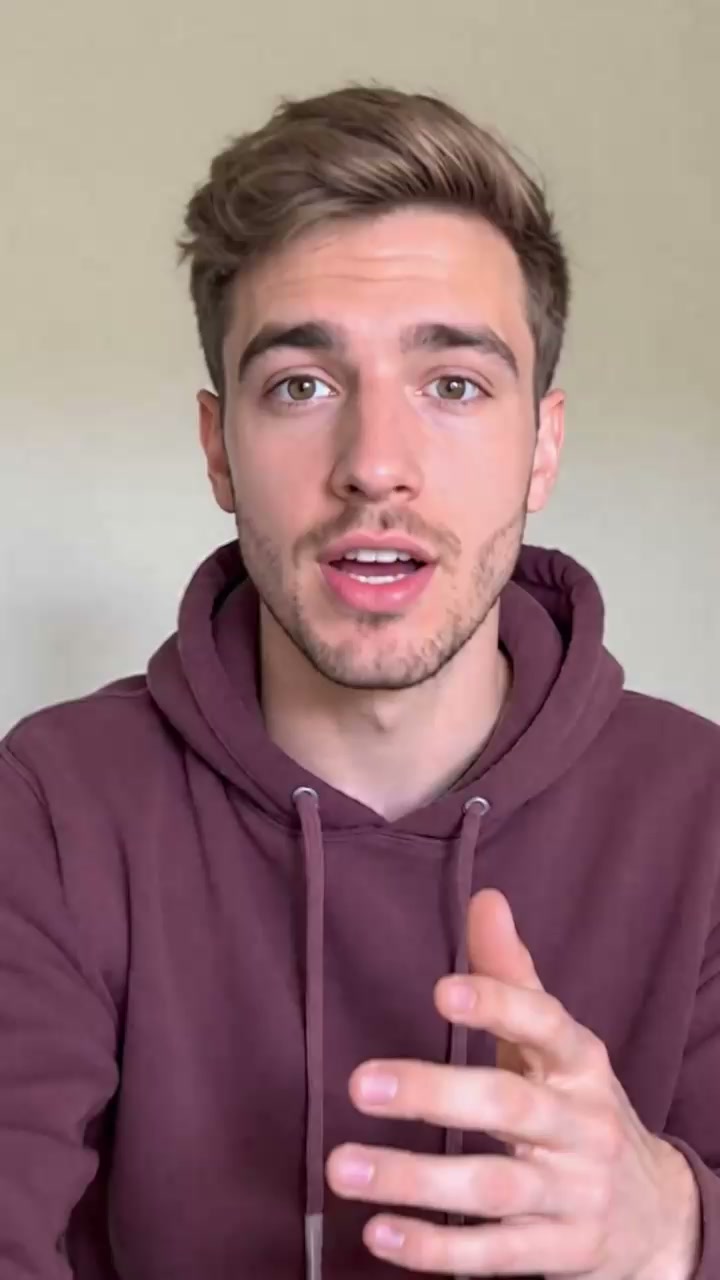
Prepare the portrait and matching voice recording
17/22Prompt ansehen
Prepare the adult man’s authorized portrait image and the provided recording of the same man speaking. Use one WAV or M4A file shorter than thirty seconds, with clear speech and a complete ending. Load the image and audio, then review the generated speaking portrait for recognizable features, natural articulation, comfortable framing, and the full recorded message.
Einführung
Dem sprechenden KI-Foto in MemeGIF einen Anlass zum Sprechen geben
Eine sinnvolle Aufgabe für ein sprechendes KI-Foto in MemeGIF verbindet ein Porträt mit einer kurzen Botschaft, etwa einer Vorstellung, Begrüßung oder Erklärung, die von einer sichtbaren sprechenden Person profitiert.
Mit einem vollständigen Gedanken beginnen
Eine Begrüßung oder kurze Vorstellung ist gezielter als mehrere unverbundene Punkte. Bereite die Botschaft vor dem sprechenden KI-Foto in MemeGIF vor. Wähle Wörter, die tatsächlich gehört werden sollen, statt die Aufnahme nur deshalb zu verlängern, weil mehr Zeit verfügbar ist.
Die zwei erforderlichen Materialien verwenden
Lade ein Bild und eine WAV- oder M4A-Audiodatei mit weniger als dreißig Sekunden hoch. Das sprechende KI-Foto in MemeGIF verwendet diese Materialien direkt über Sync Talking Photo. Es benötigt kein vorhandenes Porträtvideo; die Seite bietet weder ein Prompt-Feld noch ein Text-zu-Sprache-Feld.
Die Rolle des Porträts klar halten
Nutze ein fiktives Motiv oder ein autorisiertes Porträt und eine autorisierte Aufnahme. Das sprechende KI-Foto in MemeGIF erstellt eine animierte Darstellung und keinen Beleg einer echten Videoaufnahme. Halte den Zweck klar, wenn du eine Freigabe einholst oder das fertige Asset zeigst.
So funktioniert es
So erstellst du ein sprechendes KI-Foto in MemeGIF
- Eingabe
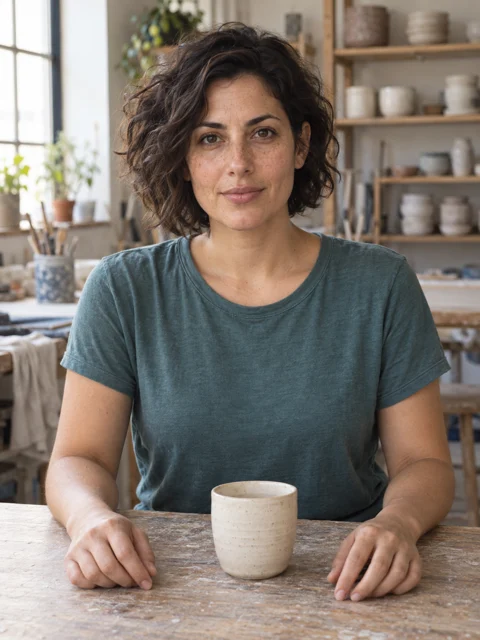 Referenzbild 1SCHRITT 1
Das Porträt wählen
Lade für das sprechende KI-Foto in MemeGIF ein klares autorisiertes Porträt hoch. Halte das Gesicht sichtbar und lass ausreichend Raum um Kopf und Schultern.
- ModellSync Talking Photo5sAusgabeSCHRITT 2
Die Aufnahme ergänzen
Gib dem sprechenden KI-Foto in MemeGIF eine fertige WAV- oder M4A-Aufnahme mit weniger als dreißig Sekunden, klarer Sprache und natürlichen Pausen.
- Erstes BildLetztes Bild
 0.0s
 2.8s
 5.0sSCHRITT 3
Prüfen und erstellen
Wähle Sync Talking Photo, prüfe in MemeGIF das Kostenangebot unter Erstellen für die geladene Aufnahme des sprechenden KI-Fotos und generiere ohne Eingabe eines Textprompts.
- SCHRITT 4
Ansehen und freigeben
Prüfe Artikulation und Gesicht des sprechenden KI-Fotos in MemeGIF sowie die vollständige Botschaft über die gesamte Audiodauer, bevor du die freigegebene Version für dein geplantes Layout herunterlädst.
Funktionen
Ein Bild für das sprechende KI-Foto mit einem klar erkennbaren Gesicht vorbereiten
Wähle das Bild für die Sprechaufgabe und nicht nur wegen seiner fotografischen Dramatik. Das sprechende KI-Foto in MemeGIF benötigt ein Gesicht, das im geplanten Layout gut überprüfbar bleibt.
Gesichtszüge sichtbar halten
Ein überwiegend nach vorn gerichtetes Porträt mit klaren Augen und einem sichtbaren Mund gibt dir eine nützliche Prüfgrundlage. Vermeide für das sprechende KI-Foto in MemeGIF Vorlagen, in denen Hand, Haare oder ein Gegenstand die Lippen verdecken. Starke Schatten können ebenfalls Details verbergen, die du beurteilen musst.
- Wähle in MemeGIF ein einzelnes klares Motiv statt eines unruhigen Gruppenporträts.
- Halte die Vorlage des sprechenden KI-Fotos in MemeGIF neben dem erzeugten Ergebnis sichtbar.
Raum um den Kopf lassen
Ein sehr enger Ausschnitt kann die animierte Bewegung eingeengt wirken lassen. Lass bei der Vorbereitung des sprechenden KI-Fotos in MemeGIF natürlichen Raum über den Haaren und um die Schultern. Prüfe die Vorlage im geplanten Layout, besonders wenn später ein runder Rahmen oder eine schmale Karte verwendet wird.
Glaubwürdige Vorlagendetails bevorzugen
Wähle erkennbare Gesichtszüge statt eines stark gefilterten Porträts. Das sprechende KI-Foto in MemeGIF belegt fehlende Informationen nicht als Tatsachen. Eine klare Vorlage hilft dir zu beurteilen, ob das animierte Gesicht erkennbar bleibt, statt nur glatt auszusehen.
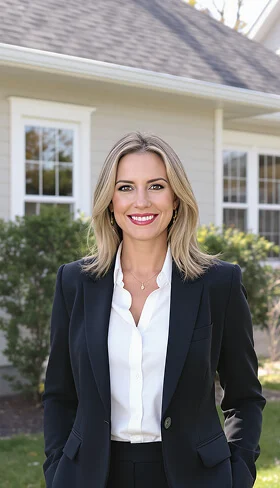
Dem sprechenden KI-Foto eine fertige Audioaufnahme geben
Die Aufnahme liefert die tatsächliche Sprache. Bereite das Audio des sprechenden KI-Fotos in MemeGIF vor dem Hochladen so vor, dass gewünschter Wortlaut, Tonfall und Pausen bereits in der Datei enthalten sind.
In einem angenehmen Tempo sprechen
Nimm eine knappe Botschaft mit genügend Raum zwischen den Formulierungen auf, damit sie natürlich klingt. Eine gehetzte Aufnahme kann das sprechende KI-Foto in MemeGIF schwerer verständlich machen, selbst wenn die Wörter hörbar sind. Höre einmal ohne Bild zu, um die Aufnahme für sich zu beurteilen.
- Verwende in MemeGIF eine unterstützte WAV- oder M4A-Aufnahme mit weniger als dreißig Sekunden.
- Halte die Sprache des sprechenden KI-Fotos in MemeGIF frei von konkurrierenden Stimmen und lauter Hintergrundmusik.
Anfang und Ende vollständig lassen
Schneide weder den ersten Laut eines Wortes ab noch direkt vor einem abschließenden Konsonanten. Bereite das Audio des sprechenden KI-Fotos in MemeGIF mit einem vollständigen Anfang und einem natürlichen Ende vor. Kurze Pausen können die Botschaft unterstützen; unnötige Stille verbraucht dagegen Zeit ohne nützlichen Inhalt.
Die endgültige Aufnahme vor der Verarbeitung wählen
Ändere den Wortlaut in deinem eigenen Aufnahmeablauf und lade anschließend den ausgewählten Take hoch. Das sprechende KI-Foto in MemeGIF bietet weder ein getipptes Skript noch eine Stimmenauswahl zur Überarbeitung der Sprache. Die bereitgestellte Datei sollte die Botschaft bereits so ausdrücken, wie das Porträt sie vermitteln soll.
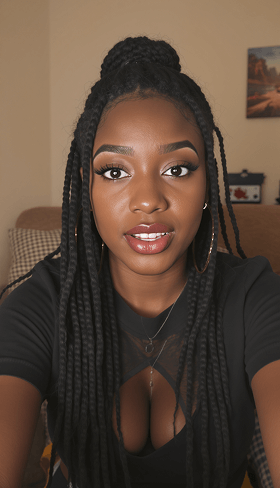
Den Bildausschnitt des sprechenden KI-Fotos für seinen Einsatzort planen
Ein sprechendes Porträt braucht einen passenden Platz. Gestalte die Komposition des sprechenden KI-Fotos in MemeGIF entsprechend der Betrachtungsgröße des Publikums und den Informationen um das Gesicht.
Das Gesicht groß genug halten
Ein zu klein platziertes Porträt in einem unruhigen Layout kann seinen Ausdruck verlieren. Prüfe die Vorlage des sprechenden KI-Fotos in MemeGIF in der vorgesehenen Darstellungsgröße. Augen und Mund sollten erkennbar bleiben, ohne das Publikum dazu zu zwingen, den Rest einer Präsentation oder Seite zu ignorieren.
- Reserviere in MemeGIF eine klare Fläche für einen Titel, den du separat ergänzt.
- Prüfe den Bildausschnitt des sprechenden KI-Fotos in MemeGIF, bevor du dich auf den Ausgangszuschnitt festlegst.
Einen zur Sprache passenden Hintergrund verwenden
Ein ruhigerer Hintergrund lenkt Aufmerksamkeit auf Gesicht und Aufnahme. Wähle für das sprechende KI-Foto in MemeGIF ein Bild, dessen Umgebung zur Botschaft passt, ohne einen unbeteiligten Arbeitsplatz oder ein anderes Ereignis anzudeuten. Da es hier keinen Szenenprompt gibt, erledige notwendige Änderungen am Ausgangsbild vor Beginn des Ablaufs für das sprechende Foto.
Die Aufgabe nicht um eine Körperchoreografie aufbauen
Dieser Ablauf verwendet ein Bild und aufgenommene Sprache statt getippter Gesten oder Kameravorgaben. Wähle in MemeGIF eine Vorlage, die als sprechendes KI-Porträt funktioniert. Mache komplexe Handchoreografie nicht zum unverzichtbaren Teil der Botschaft.
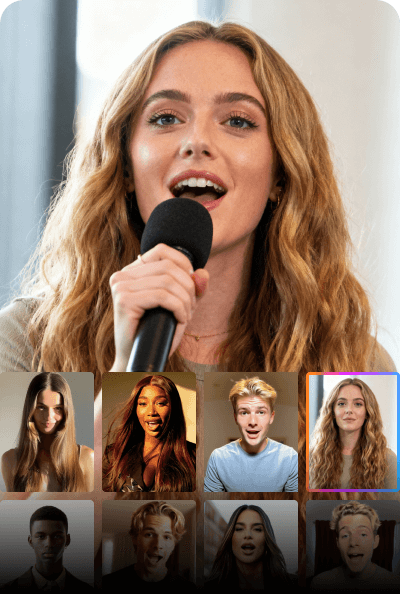
Das sprechende KI-Foto mit den vorbereiteten Materialien starten
Die Aufgabe des sprechenden KI-Fotos in MemeGIF wird durch Dateien bestimmt. Prüfe das ausgewählte Bild und Audio gemeinsam vor dem Start und kontrolliere anschließend das aktuelle Kostenangebot für die tatsächliche Aufnahme.
Das vorgesehene Paar laden
Wähle Sync Talking Photo und lade das endgültige Porträt und die freigegebene Aufnahme. Prüfe beide Eingaben des sprechenden KI-Fotos in MemeGIF vor dem Absenden in der Vorschau. Ähnliche Dateinamen belegen nicht, dass du den vorgesehenen Zuschnitt oder den richtigen Audiotake ausgewählt hast.
Die Aufnahme die Dauer bestimmen lassen
Plane das Ergebnis des sprechenden KI-Fotos in MemeGIF anhand der Aufnahme und prüfe nach der Verarbeitung seine gesamte Dauer. Halte das Audio mit einer vollständigen Schlussformulierung unter dreißig Sekunden. Eine kurze Begrüßung braucht keine Stille, um eine bestimmte Laufzeit zu erreichen. Prüfe den Download auf fehlende Anfangslaute, abgeschnittene letzte Wörter und einen stimmigen, ruhigen Gesichtsausdruck am Ende. Wähle eine bis vier Ausgaben als separate Verarbeitungsvarianten, nicht als automatische Blickwinkel oder fertige Sequenz. Es gibt weder eine separate Auswahl des Seitenverhältnisses noch einen Schalter für natives Audio.
Das Kostenangebot nach dem Laden des Audios lesen
Die Dauer beeinflusst die Kosten der Aufgabe; prüfe deshalb Erstellen, wenn die tatsächlichen Materialien des sprechenden KI-Fotos in MemeGIF geladen sind. Beispielkarten liefern Ideen zur Materialvorbereitung und keine Textbefehle für das Modell. Wenn du die Aufnahme änderst, prüfe Inhalt, Dauer und Kostenangebot vor einem weiteren Absenden erneut.
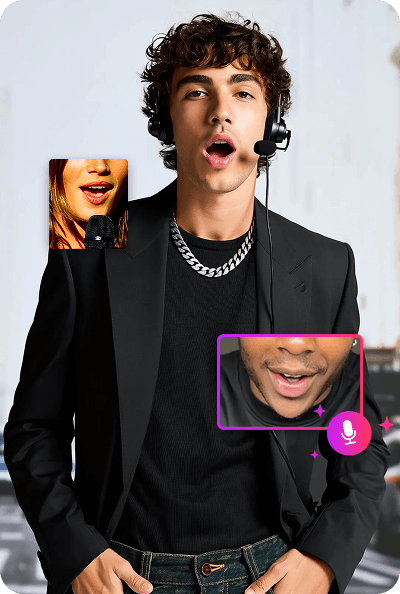
Ausdruck und Artikulation des sprechenden KI-Fotos prüfen
Sieh dir die vollständige Botschaft mit Ton an. Prüfe beim sprechenden KI-Foto in MemeGIF, ob das Porträt natürlich kommuniziert und nicht nur, ob sich sein Mund zu bewegen scheint.
Das Gesicht mit der Vorlage vergleichen
Prüfe Augen, Wangen, Mund, Kieferkontur und Haare, während das Porträt spricht. Ein sprechendes KI-Foto aus MemeGIF kann Erscheinungsbild oder Ausdruck verändern. Halte das Original bei der Prüfung sichtbar, damit das gewählte Bild deine Referenz für die Ähnlichkeit bleibt und nicht eine vage Erinnerung.
Zuhören, während die Wörter sichtbar gesprochen werden
Achte darauf, ob die sichtbare Artikulation zum Rhythmus der Aufnahme passt und in Pausen zur Ruhe kommt. Prüfe das sprechende KI-Foto in MemeGIF zuerst bei normaler Geschwindigkeit und untersuche danach einzelne Momente. Plausible Standbilder garantieren keine überzeugende Sprache, besonders wenn Zähne, Lippen oder Ausdruck zwischen Lauten abrupt wechseln.
Die tatsächlich gelieferte Datei freigeben
Spiele das heruntergeladene sprechende KI-Foto aus MemeGIF im vorgesehenen Layout ab und prüfe Anfang, letzte Wörter und Ausschnitt. Bewahre freigegebenes Bild, Audio und Ausgabe gemeinsam auf. Verbessere bei einer Überarbeitung dieses Paar; es gibt kein Prompt-Feld. Melde dich vor dem Absenden mit ausreichend Credits an. Uploads und Ergebnisse werden in deinem Konto gespeichert; die Verarbeitung benötigt eine Netzwerkverbindung und einen Cloud-Anbieter. Prüfe das aktuelle Kostenangebot für deine tatsächlichen Dateien.
Beispielprompts
Material preparation: a personal introduction
Prepare one clear authorized adult portrait and a WAV or M4A recording of that person delivering a short introduction. Keep the recording below thirty seconds, with a complete opening and closing sentence. Load the image and audio together, then review the animated face and spoken pacing in the generated result.
Material preparation: a short welcome
Choose a portrait with visible eyes and mouth, a calm expression, and comfortable shoulder space. Record a concise welcome in a quiet environment as WAV or M4A, keeping it shorter than thirty seconds. Finalize the audio before uploading, then inspect the delivered speaking portrait in the layout where it will appear.
Beispielabläufe
Beispielhafte Abläufe zum Planen, Generieren und Prüfen deiner Arbeit.
Workflow-Beispiele für MemeGIF
Beginne mit einem Produktfoto und einem klaren Auftrag für die Bildbearbeitung. Vergleiche den Entwurf mit dem Original und prüfe Form, Etiketten und Proportionen, bevor du ihn auf einer Produktseite verwendest. Ergänze bestätigte Logos und genaue Texte in deiner Designanwendung.
Wähle ein Videomodell und beschreibe eine kleine Bewegung, etwa ein langsam rotierendes Objekt. Prüfe verfügbare Dauer, Auflösung und Credits. Kontrolliere die Kontinuität des Objekts und den Ton, bevor du den Clip weiterbearbeitest.
Beschreibe im Bildarbeitsbereich das Motiv, den Blickwinkel und eine visuelle Metapher zum Thema deines Artikels. Prüfe das Ergebnis im vorgesehenen Layout. Passe Bildausschnitt oder Komposition an, wenn das Bild vom Titel ablenkt oder wichtige Details verdeckt.
Ist die Bildgröße passend, die Datei aber zu groß, melde dich an und nutze die Bildkomprimierung. Die Komprimierung erfolgt im Browser; Eingaben und Ergebnisse werden in deinem Konto gespeichert. Vergleiche die Ergebnisse, bevor du einzelne Bilder oder ein ZIP herunterlädst.
Füge deinen Entwurf in Humanize AI ein und wähle einen natürlichen, freundlichen oder professionellen Ton. Prüfe Bedeutung, Namen, Zahlen und Fachbegriffe, bevor du die überprüfte Fassung kopierst oder herunterlädst. Erkennungsergebnisse und Veröffentlichungserfolge sind nicht garantiert.
Halte Farben, Blickwinkel, Licht und Motivgröße in einem wiederverwendbaren Briefing fest. Stelle passende Referenzen bereit, wenn dein gewähltes Bildmodell Referenzbilder unterstützt. Vergleiche die Bilder miteinander und überarbeite Unterschiede, statt von automatisch einheitlichen Ergebnissen auszugehen.
Preise und Credit-Tarife von MemeGIF
Jederzeit kündbar
Trending face-swap templates cost 300 Credits per video, including full-length Bad Times and every available format. Other tools keep their own quotes. Existing MV tickets remain usable until their original expiry; new tickets are no longer sold.
Pay once annually; receive 1/12 of your annual Credits each month. The first allocation arrives after payment, then monthly. Tax included. Each allocation expires at the next subscription month or paid-year end.
Lite
50% Rabatt0.025 / Credit
$14.9/month equivalent · Billed $179· Spare $179.8
Annual total: 7,200 credits, issued monthly
Videomodelle


Bildmodelle


- Enthält MiniMax H3 und alle Premium-Modelle
- Bis zu 1 Aufgaben zur Stapelgenerierung
- Standardgeschwindigkeit bei der Generierung
- Standard-Erfolgsquote bei der Generierung
- Standard-Kundensupport
- Lizenz zur kommerziellen Nutzung
Standard
50% Rabatt0.017 / Credit
$24.9/month equivalent · Billed $299· Spare $299.8
Annual total: 18,000 credits, issued monthly
Videomodelle
Bildmodelle
- Enthält MiniMax H3 und alle Premium-Modelle
- Bis zu 4 Aufgaben zur Stapelgenerierung
- Bevorzugte Verarbeitung
- Hohe Erfolgsquote bei der Generierung
- Bevorzugter Kundensupport
- Lizenz zur kommerziellen Nutzung
Pro
50% Rabatt0.014 / Credit
$49.9/month equivalent · Billed $599· Spare $599.8
Annual total: 43,200 credits, issued monthly
Videomodelle
Bildmodelle
- Enthält MiniMax H3 und alle Premium-Modelle
- Bis zu 10 Aufgaben zur Stapelgenerierung
- Schnellste Generierung
- Hohe Erfolgsquote bei der Generierung
- Persönliche Kundenbetreuung
- Lizenz zur kommerziellen Nutzung
Max
50% Rabatt0.012 / Credit
$99.9/month equivalent · Billed $1,199· Spare $1,199.8
Annual total: 96,000 credits, issued monthly
Videomodelle
Bildmodelle
- Enthält MiniMax H3 und alle Premium-Modelle
- Bis zu 10 Aufgaben zur Stapelgenerierung
- Schnellste Generierung
- Hohe Erfolgsquote bei der Generierung
- Persönliche Kundenbetreuung
- Lizenz zur kommerziellen Nutzung
Sicher bezahlen mit























Häufige Fragen
Häufige Fragen
Benötigt das sprechende KI-Foto ein Video als Eingabe?
Nein. Lade für das sprechende KI-Foto in MemeGIF ein Bild und eine unterstützte Audioaufnahme hoch. Das Porträt liefert den visuellen Ausgangspunkt. Nutze den separaten Lip-Sync-Ablauf, wenn deine Aufgabe stattdessen mit einem bereits vorhandenen bewegten Porträtvideo beginnt.
Kann das sprechende KI-Foto eingegebenen Text vorlesen?
Auf dieser Seite für das sprechende KI-Foto in MemeGIF ist das nicht möglich. Bereite Sprache vor dem Hochladen als WAV oder M4A vor. Es gibt weder eine Prompt-Eingabe noch ein Text-zu-Sprache-Feld oder Bedienelemente zur Stimmengenerierung; die Aufnahme sollte die gewünschten Wörter und ihren Vortrag bereits enthalten.
Wie lang ist das Ergebnis eines sprechenden KI-Fotos?
Beim sprechenden KI-Foto in MemeGIF folgt das Ergebnis der Audiolänge; die hochgeladene Aufnahme muss kürzer als dreißig Sekunden sein. Beende die Botschaft natürlich und vermeide unnötige Stille. Prüfe Erstellen mit der tatsächlichen Aufnahme, da ihre Dauer das Kostenangebot beeinflusst.
Welche Audioformate akzeptiert das sprechende KI-Foto?
Verwende für das sprechende KI-Foto in MemeGIF WAV oder M4A. Wähle eine klare Aufnahme mit der vorgesehenen Botschaft und dem gewünschten Tempo. Falls ein anderes Format umgewandelt werden muss, bereite vor dem Hochladen hier eine unterstützte Datei in deinem eigenen Ablauf vor.
Bewahrt das sprechende KI-Foto jedes Gesichtsdetail?
Für das sprechende KI-Foto in MemeGIF werden weder exakte Ähnlichkeit noch Artikulation garantiert. Vergleiche das animierte Gesicht während der gesamten Aufnahme mit der Vorlage. Prüfe die tatsächlich gelieferte Datei und hole die passende Freigabe ein, bevor du sie als Teil eines Projekts präsentierst.
Jetzt starten
Bring eine vorbereitete Botschaft zum sprechenden KI-Foto in MemeGIF
Wähle für das sprechende KI-Foto in MemeGIF ein klar erkennbares Porträt und eine fertige Aufnahme, prüfe das aktuelle Kostenangebot unter Erstellen und erzeuge das sprechende Bild. Höre das gesamte Ergebnis an und kontrolliere das Gesicht, bevor du deine endgültige Version auswählst.
Dein sprechendes Porträt erstellen