 MemeGIF
 Markenpaket: vom GPT-Image-2 Konzept zur Übergabe
Plane ein Markenpaket mit MemeGIF für kleine Firmen. Prüfe Logo, Zielfarben, Typografie, Verpackung und Social Media vor der Dateivorbereitung.
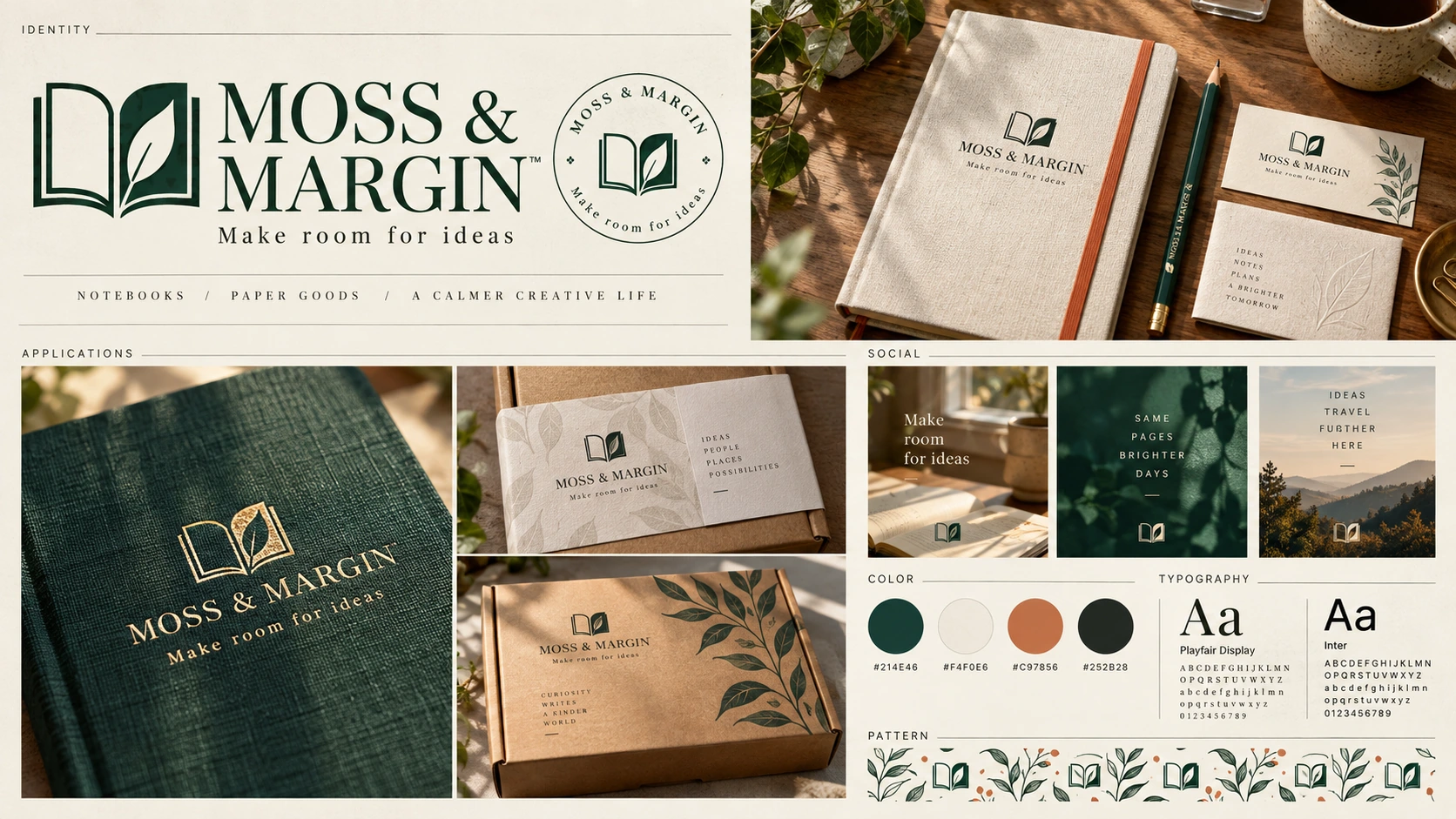
Eine Markenübersicht aus MemeGIF kann eine Identität vorschlagen, während Schrift, Farben und wiederverwendbare Grafiken noch ungeklärt bleiben. Prüfe jeden Bestandteil, bevor du ihn als fertig bezeichnest.
Diese Anleitung für ein MemeGIF Markenpaket folgt MOSS & MARGIN, einer erfundenen Schreibwarenmarke. „Ein Tag“ bezeichnet die Erkundung und Prüfung von Konzepten, keine garantierte Produktionsreife.
Die Abbildungen sind mit Codex erstellte Lehrkonzepte, keine MemeGIF Testergebnisse oder realen Produkte. Sie begründen keine eingetragenen, freigegebenen oder ausschließlichen Markenrechte.
1. Das Briefing schreiben und den Wortlaut außerhalb des Bildes aufbewahren
Beginne dein MemeGIF Projekt mit einem schriftlichen Briefing:
MOSS & MARGIN makes thoughtfully simple stationery for everyday writing, with a quiet visual identity built around an open notebook whose right-hand page forms a single leaf.
Bewahre den genauen Namen und Slogan außerhalb von MemeGIF auf:
MOSS & MARGIN
Make room for ideas
Behalte den Namen in Großbuchstaben und das kaufmännische Und bei. Der Slogan verwendet Satzschreibung ohne abschließenden Punkt; generierte Schrift muss dieser Aufzeichnung entsprechen.
Wähle vier Zielfarben, bevor du die MemeGIF Übersicht anforderst:
| Rolle | Farbrichtung | Ziel-HEX |
|---|---|---|
| Hauptzeichen | Dunkelgrün | #214E46 |
| Haupthintergrund | Elfenbein | #F4F0E6 |
| Akzent | Terrakotta | #C97856 |
| Begleittext | Anthrazit | #252B28 |
Das sind gewählte Zielwerte, keine Messungen einer MemeGIF Ausgabe. Ein ähnlich aussehendes Farbfeld rechtfertigt keine Änderung der Aufzeichnung.
Wähle für diese MemeGIF Anfrage eine Identitätsrichtung. Vermeide es, unzusammenhängende Logos, vollständige Schriftfamilien, Verpackungsdateien und eine Website in einem Bild zu kombinieren.
2. Eine Konzeptübersicht mit einem bestimmten Layout generieren
Öffne MemeGIF, um ein Zeichen für eine Schreibwarenmarke zu entwickeln.
Die am 30. September 2026 geprüfte englische MemeGIF Oberfläche startet mit Text to Image, GPT Image 2, 1:1, 1K, JPEG und x1. Ändere das Verhältnis für diese Übersicht im Querformat auf 3:2. Behalte für den ersten Entwurf 1K, JPEG und x1 bei.
Füge dieses vollständige Briefing ein:
Create one 3:2 landscape brand-guidelines concept for MOSS & MARGIN,
a fictional stationery brand. Exact tagline: Make room for ideas

Design an original deep-green open-notebook symbol whose right page forms
one leaf. Keep its silhouette, central fold, and lettering readable.

Use a carefully aligned ivory editorial grid with:
- A large primary symbol and wordmark.
- Icon-only and reversed ivory-on-green versions of the SAME mark.
- A clear-space construction example.
- Four target color swatches, labeled exactly:
  #214E46, #F4F0E6, #C97856, #252B28.
- Two typography directions labeled Serif heading and Sans body.
- Small good/bad usage comparisons for proportions, contrast, and clear space.

Keep the name, tagline, and swatch labels legible. Use restrained paper texture
and fine rules. Do not invent registered status, a font license, measured
color accuracy, or production-ready vector files.
Der MemeGIF Prompt fordert Farben und Text an; er beweist beides nicht. Speichere Entwurf und Prompt und prüfe anschließend die heruntergeladene Datei.
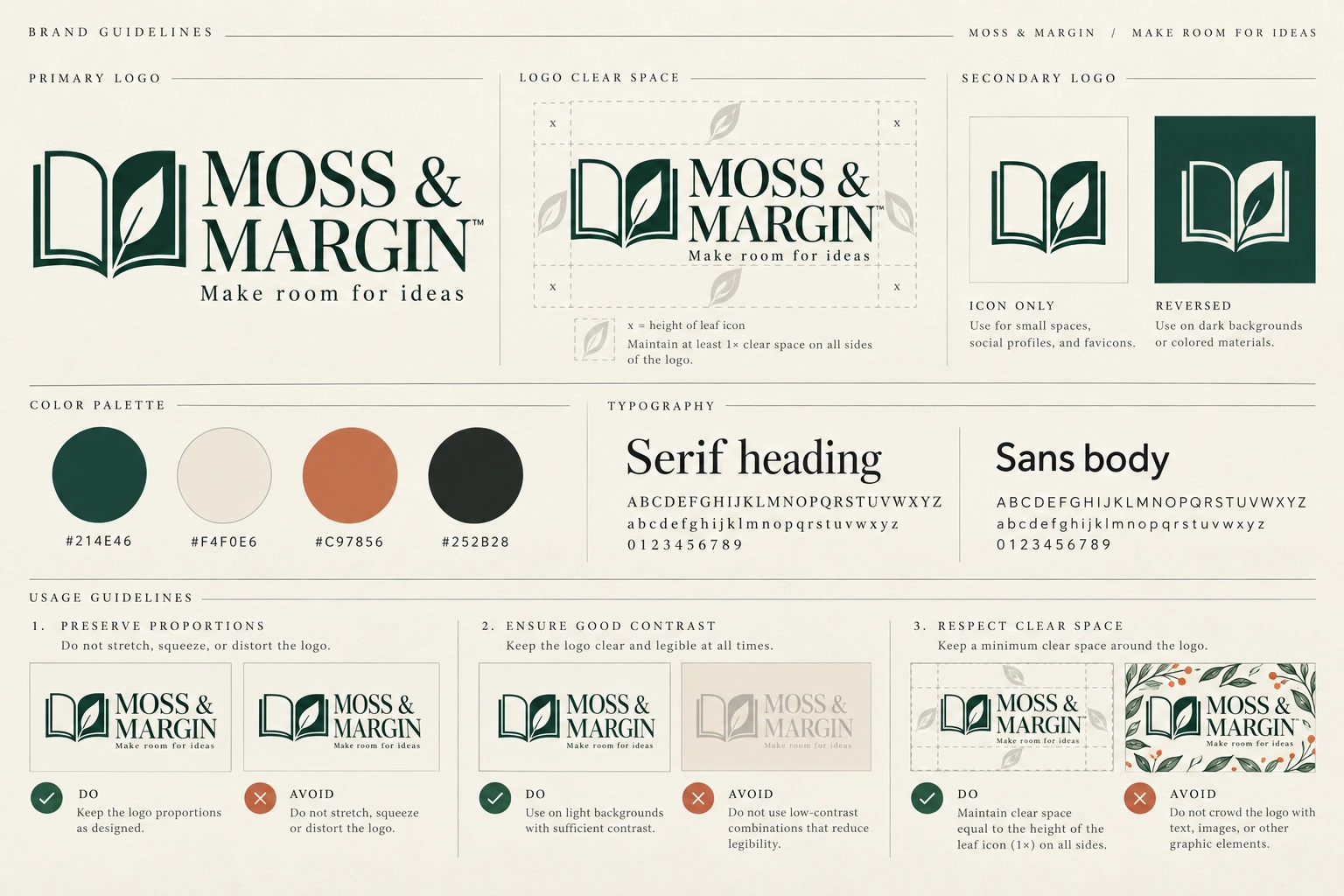
Mit Codex erstelltes Lehrkonzept, kein MemeGIF Testergebnis und keine eingetragene Markenidentität. Die HEX-Beschriftungen sind vereinbarte Zielwerte; die leicht strukturierten Farbfeldpixel sind keine geprüften Messungen dieser Werte.
Das Format eines Lehrbildes belegt keine Exportoption von MemeGIF. Entferne unbelegte Markensymbole; Schriftnamen in generierten Grafiken beweisen keine Lizenzierung.
3. Zeichen und Schreibweise prüfen, bevor du die Richtung annimmst
Prüfe das Zeichen vor seiner Präsentation.
Das MemeGIF Zeichen sollte als offenes Notizbuch erkennbar sein: ein Blatt aus der rechten Seite und eine sichtbare Mittelfalz.
Schneide das MemeGIF Zeichen vorübergehend aus und prüfe es in der vorgesehenen kleinen Größe, etwa als Website-Zeichen oder Aufdruck auf dem Einband. Dieser Ausschnitt ist nur eine Prüfhilfe.
Vereinfache ein unklares Blatt oder eine unklare Falz, bevor du das MemeGIF Konzept ausbaust. Mehr Pixel lösen keine überkomplizierte Konstruktion.
Vergleiche die MemeGIF Schrift Zeichen für Zeichen: Das kaufmännische Und, MARGIN und Make room for ideas müssen mit der schriftlichen Vorlage übereinstimmen.
Bezeichne einen geeigneten MemeGIF Entwurf als angenommene Konzeptreferenz, nicht als endgültige Markenvorlage. Behalte diese Unterscheidung beim Aufbau wiederverwendbarer Materialien bei.
4. Zielfarben in eine nutzbare Spezifikation überführen
Dokumentiere die vier Bildschirm-Zielfarben als sRGB-Werte neben dem MemeGIF Konzept. Halte den Farbraum fest, nicht nur die Zahlen.
Erstelle kontrollierte, einfarbige Farbfelder in einer externen Designanwendung. Halte sie von der strukturierten MemeGIF Übersicht getrennt.
Prüfe das heruntergeladene MemeGIF Bild mit einem externen Farbwähler. Wähle Messpositionen und dokumentiere die Werte; dies ist kein Bedienelement der Plattform.
Miss innerhalb der Farbfelder, abseits von Beschriftungen und Rändern. Dokumentiere bei strukturierten Bereichen mehrere Messwerte, Datei, Profil und Zielwert; erfinde niemals eine Messung.
Baue ein abweichendes Spezifikationsfarbfeld anhand seines Zahlenwerts neu auf. Beschrifte es nicht um, um die Abweichung des MemeGIF Bildes zu verbergen.
Halte diese Rollen auseinander:
Das Konzeptbild zeigt eine Farbrichtung.
Die Farbaufzeichnung definiert wiederverwendbare Werte.
Die Produktionsgrafik wendet diese Werte an und prüft sie.
Frage den Druckanbieter nach Vorbereitung und Andruck. Ein MemeGIF Notizbuchbild oder eine HEX-Beschriftung ist kein physischer Farbnachweis.
5. Tatsächliche Schriften wählen und die Auswahl dokumentieren
Betrachte MemeGIF Schrift als visuelle Richtung, nicht als Beweis dafür, dass eine bestimmte Schrift verwendet oder bereitgestellt wurde.
Vergleiche echte Schriften extern und setze beide genauen Textfolgen selbst. Prüfe Namen, kaufmännisches Und, Slogan und Abstände in den vorgesehenen Größen.
Wähle echte Typografie für das MemeGIF Konzept. Eine passende kräftigere Überschrift und eine reguläre Begleitschrift können genügen; erfinde keinen Schriftnamen.
Führe diese Aufzeichnung:
| Feld | Was zu dokumentieren ist |
|---|---|
| Schrift | Tatsächlicher Familienname und Version |
| Rollen | Gestaltung des Markennamens, Überschriften, Slogan und Fließtext |
| Schnitte | Die genau ausgewählten Schriftschnitte |
| Quelle | URL des Schriftherstellers oder autorisierten Anbieters |
| Lizenzprüfung | Lizenz-URL, Prüfdatum, geplante Nutzung und Anforderungen für Mitwirkende |
| Layoutentscheidungen | Bewusste Regeln für Laufweite, Abstände oder Größen |
Prüfe die Bedingungen des Schriftanbieters für geplante Nutzung und Weitergabe. Sage Mitwirkenden, wo sie die Schrift beziehen können; setze nicht voraus, dass die Software in das Paket gehört.
Markiere ungeprüfte Typografie als offen. MemeGIF Schrift ist weder eine installierbare Schriftdatei noch eine abgeschlossene Typografieaufzeichnung.
6. Das angenommene Konzept auf Notizbuch, Verpackung und Social Media anwenden
Nutze die zweite MemeGIF Anfrage, um die angenommene Identität auf einem Notizbuch zu erproben, statt eine andere Marke zu erfinden.
Wechsle in MemeGIF zu Image to Image und lade die angenommene Übersicht hoch oder verwende die ausgewählte visuelle Referenz erneut. „Ausgewählt“ bedeutet hier zur Erkundung angenommen, nicht freigegeben oder produktionsreif.
Prüfe 3:2, 1K, JPEG und x1 in MemeGIF erneut. Ein Moduswechsel belegt nicht, dass frühere Einstellungen übernommen wurden.
Nutze diesen Anwendungsprompt:
Use the uploaded MOSS & MARGIN concept board as the visual identity reference.

Create one 3:2 landscape application plate with a large ivory hardcover notebook, a matching card and kraft package, and three smaller details for notebook, packaging, and social use.
Make the notebook the primary subject on a warm wood surface.
Make the front cover easy to inspect, with no strong perspective distortion.

Place a rust-colored elastic closure vertically near the viewer's right edge of the notebook.

On the front cover, use the reference's deep-green open-notebook symbol:
- The right-hand page forms one leaf.
- Preserve the central fold and the relationship between the two pages.
- Do not add leaves or redesign the symbol.

Below the symbol, place the exact name:
MOSS & MARGIN

Below the name, place the exact tagline:
Make room for ideas

Reuse the same symbol, name, and tagline consistently on each application.
Keep the three elements readable and away from the elastic closure.
Follow the reference's lettering direction without inventing extra words.

Retain the target palette:
Deep green #214E46
Ivory #F4F0E6
Terracotta #C97856
Charcoal #252B28

Use deep-green artwork on the ivory cover and the terracotta direction for the elastic.
Do not add elements merely to display every palette color.

Use restrained, plausible product lighting.
Do not include the concept board, color swatches, HEX labels, extra notebooks, badges, registration symbols, or unrelated promotional text. Use restrained environmental styling and rich paper, linen, and wood textures.

This is a visual application concept, not a manufacturing specification or a photograph of an existing product.
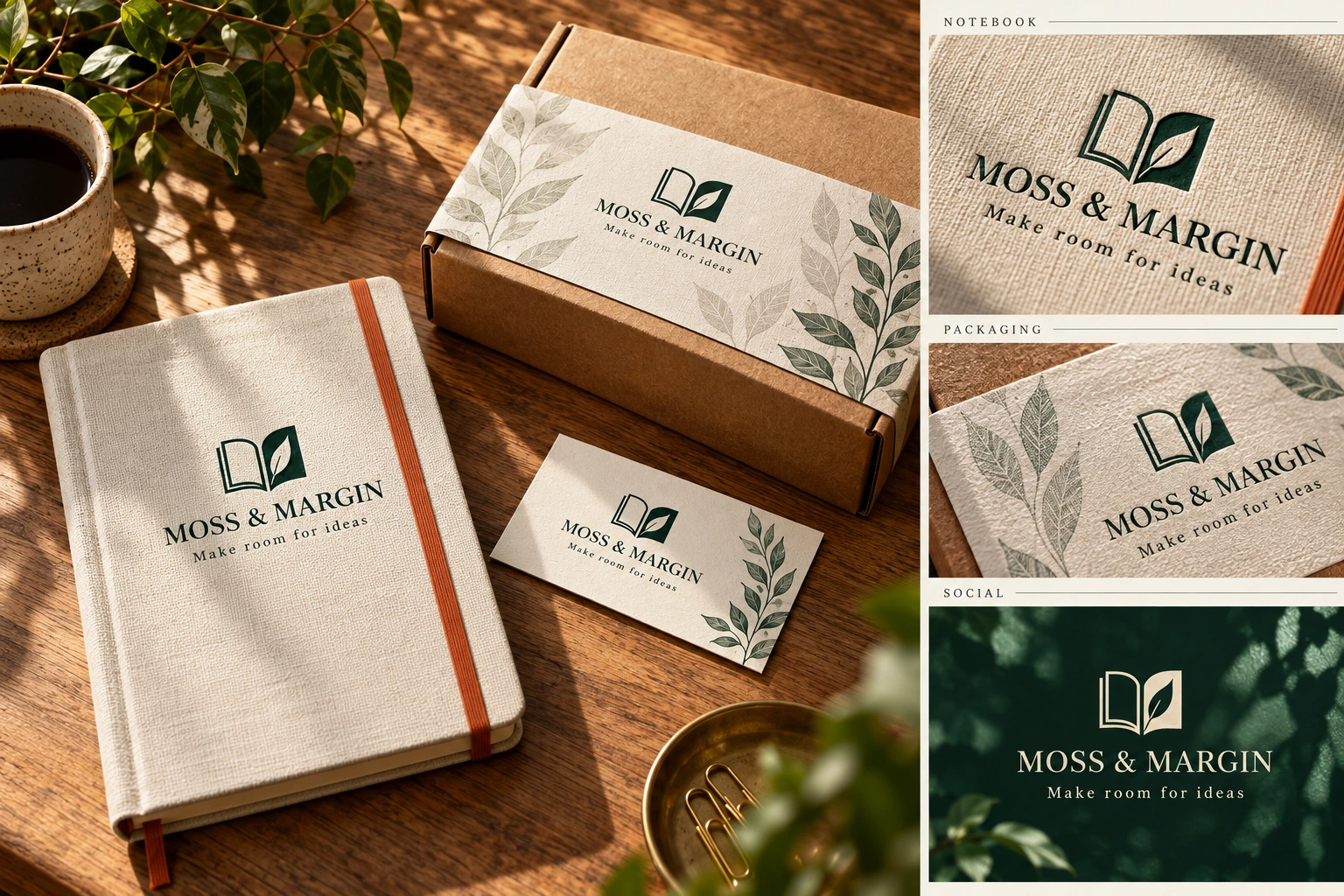
Mit Codex erstellte Lehranwendung, kein MemeGIF Testergebnis und kein Foto eines realen Produkts. Sie führt die Notizbuch-und-Blatt-Konstruktion weiter, belegt aber weder identische Geometrie noch gemessene Farbgenauigkeit oder eine endgültige Markenfreigabe.
Vergleiche die MemeGIF Anwendung mit ihrer Referenz: Blattanzahl, Falz, Seitenproportionen, Name und Slogan. Prüfe jedes Wort erneut.
Prüfe Freiraum, Lesbarkeit und Position des Gummibands im MemeGIF Entwurf. Entnimm einem gerenderten Produkteinband weder ein endgültiges Logo noch numerische Farbwerte.
Platziere für den Druck geprüfte Grafiken und gesetzten Text manuell im Layout des Anbieters. Die MemeGIF Anwendung erkundet eine Idee; sie ersetzt dieses Dokument nicht.
7. Jedem Fehler die passende Korrektur zuordnen
Halte die angenommene Referenz von neuen MemeGIF Entwürfen getrennt. Erhaltungsanweisungen sperren die Geometrie nicht; vergleiche jede Überarbeitung erneut.
| Problem | Nächster Schritt |
|---|---|
| Die Anwendung ergänzt ein zweites Blatt oder verändert die Notizbuchkonstruktion. | Kehre zur angenommenen Übersicht zurück und fordere nur die ursprüngliche Konstruktion mit einem Blatt an. Wenn sie weiter abweicht, platziere die ausgewählte Grafik in einem externen Designwerkzeug auf der Anwendung. |
| Name oder Slogan sind falsch geschrieben. | Fordere eine gezielte Textkorrektur an oder ersetze die Schrift extern durch echten Text. Prüfe das Zeichen nach jeder generierten Überarbeitung erneut. |
| Die HEX-Beschriftung stimmt, aber die Farbfeldpixel weichen ab. | Baue das Spezifikationsfarbfeld mit dem numerischen Zielwert neu auf. Generiere nicht immer wieder eine ganze Übersicht, um eine kontrollierte einfarbige Fläche zu erhalten. |
| Das Zeichen wird in kleiner Größe unklar. | Vereinfache seine Konstruktion und prüfe es erneut in der vorgesehenen Größe, bevor du die Identität ausbaust. |
| Eine Änderung des Gummibands verschiebt oder verzerrt die Grafik auf dem Einband. | Kehre zur letzten akzeptablen Anwendung zurück. Ändere nur das Gummiband oder nimm die Anpassung extern vor, wenn die genaue Position wichtig ist. |
| Eine mitwirkende Person benötigt bearbeitbare Schrift oder Vektorgrafik. | Gehe zu Typografie und Pfadrekonstruktion über. Benenne das JPEG nicht um und beschreibe es nicht als Markendatei mit Ebenen. |
Nutze für eine einzelne Zeichenkorrektur eine gezielte Anfrage:
Use the accepted reference’s open-notebook symbol. Keep exactly one leaf formed by the right-hand page. Remove the additional leaf without changing the name, tagline, notebook cover, or elastic placement.
Diese Anfrage definiert die Änderung. Sie garantiert nicht, dass jedes andere Detail in MemeGIF unberührt bleibt.
8. Das Zeichen neu aufbauen, bevor du es als Masterdatei behandelst
Auch ein flaches MemeGIF Logo bleibt Rastergrafik. Die Raster-/Vektorerklärung von Adobe unterscheidet Pixel von bearbeitbaren Formen, Punkten, Linien und Kurven.
Ein in SVG eingebettetes JPEG erzeugt keine bearbeitbaren Pfade. Prüfe die tatsächlichen Objekte und Pfade, nicht den Dateinamen.
Baue das MemeGIF Konzept in einer Vektoranwendung neu auf oder zeichne es nach. Überarbeite Fragmente, Falz und Seitenabstände; teste verschiedene Größen und setze den genauen Wortlaut.
Bewahre eine bearbeitbare Quelle und die benötigten Exporte auf. Automatisches Nachzeichnen beginnt die Rekonstruktion; es schließt die Prüfung nicht ab.
Verwende den geprüften Master für wiederholte Anwendungen, statt für jedes Produkt ein weiteres MemeGIF Logo zu generieren.
9. Das kleinste Paket zusammenstellen, mit dem andere arbeiten können
Nachdem du die MemeGIF Richtung geprüft hast, ordne die ausgewählte Identität in einem Markenpaket. Adobe trennt Logos, numerische Farben, Schriften und Vorlagen; eine Konzeptübersicht kann nicht alles liefern.
Nutze diese Übergabe:
| Bestandteil | Erforderlicher Inhalt |
|---|---|
| Briefing und genauer Wortlaut | Das Briefing in einem Satz, MOSS & MARGIN und Make room for ideas |
| Konzeptreferenzen | Die angenommene Übersicht und Notizbuchanwendung, deutlich als Konzepte gekennzeichnet |
| Logodateien | Geprüfter bearbeitbarer Master und passende Exporte; andernfalls ausdrücklich als „Rekonstruktion offen“ markiert |
| Farbspezifikation | Vier Zielwerte, Farbrauminformationen, vorgesehene Rollen und gegebenenfalls dokumentierte Prüfergebnisse |
| Typografieaufzeichnung | Tatsächliche Familie, Schnitte, Rollen, Quelle, Lizenzprüfung und Bearbeitungsanforderungen |
| Anwendungsdokument | Bei der Produktionsvorbereitung ein manuell mit den geprüften Materialien gestalteter Einband |
| Nutzungshinweis | Gewählte Logoanordnung, Abstandshinweise, getestete Größen, Version und offene Punkte |
Beachte Schriftlizenzen und gib gegebenenfalls Bezugsinformationen weiter. Halte verworfene Entwürfe von aktuellen Materialien getrennt.
Veranlasse vor einer kommerziellen Nutzung geeignete Namens- und Zeichenprüfungen. Diese MemeGIF Übung begründet weder Verfügbarkeit noch Eintragungsfähigkeit oder Ausschließlichkeit.
Ein brauchbares MemeGIF Markenpaket ermöglicht anderen, die Identität zu wiederholen, ohne Farben zu erraten, Schriften zu erfinden oder ein Produktfoto nachzuzeichnen. Geprüfte Materialien und schriftliche Entscheidungen vervollständigen die Übergabe.
Die angenommene Identität zum vollständigen Konzeptpaket ausbauen
Übertrage die angenommene MemeGIF Referenz auf Notizbuch, Karte, Papierhülle, Kraftpapierverpackung und Social-Media-Kachel. Vergleiche Proportionen und Schrift; eine realistische Prägung kann ein verändertes Zeichen verdecken.
| Material | Briefing | Prüfanforderung |
|---|---|---|
| Markenübersicht | Primäre, sekundäre und invertierte Zeichen; Farben; Typografie | Eine stimmige Identität und genauer Wortlaut |
| Verpackung | Papierhülle und Kraftpapier-Versandverpackung mit dem angenommenen Zeichen | Dasselbe Zeichen, sichere Ränder, lesbare Schrift |
| Social-Media-Kachel | Eine Botschaft, ein Bild, einheitliche Palette | Im Feed lesbar; keine unbelegten Aussagen |
| Arbeitsmaster | Bearbeitbares Zeichen, echter Text, eingegebene Farbwerte | Außerhalb des generierten Bildes neu aufgebaut und geprüft |
Teile einen praktischen Arbeitstag in Briefing, MemeGIF Erkundung, Anwendungsstudien und Prüfung auf. Kennzeichne ungeklärte Schreibweise, Lesbarkeit oder Konsistenz weiterhin als Entwurfsarbeit. Mockups liefern weder Stanzkontur noch freigegebene Marke, Schriftlizenz oder wiederverwendbaren Vektormaster.