 MemeGIF
Ajouter un filigrane dans MemeGIF avec un texte lisible ou votre propre logo
Préparez une copie clairement identifiée d’une image avant de la partager. Le filigrane d’MemeGIF permet de choisir du texte ou un logo fourni, puis de régler sa position, sa taille et son opacité. Gardez un original sans marque, examinez le filigrane terminé et enregistrez une version adaptée à sa destination.
Espace de travail Ajouter un filigrane
Déposez ou collez un JPG, PNG ou WebP · jusqu’à 30 MB
Jusqu’à 8192 pixels par côté et 32 mégapixels
Gratuit · Connectez-vous pour traiter · Les entrées et les résultats sont enregistrés dans votre compte.
Introduction
Ce que le filigrane ajoute à votre image
Le filigrane associe une marque visible aux pixels de votre source. MemeGIF accepte un nom, une courte mention ou un logo matriciel lorsque vous souhaitez conserver une attribution dans la copie téléchargée.
Un filigrane pour une copie de partage bien définie
Un aperçu de portfolio peut avoir besoin d’un nom sur l’image, tandis qu’un brouillon de produit peut demander une courte mention d’identification. Utilisez le filigrane d’MemeGIF pour préparer cette version séparément de la source sans marque. Déterminez ce que le filigrane doit exprimer avant de choisir sa taille ; une superposition visible peut identifier une copie sans devenir son sujet principal.
La marque accompagne le fichier téléchargé parce qu’elle devient une partie de l’image. Elle se distingue d’une légende placée à côté d’une image sur un site. Dans MemeGIF, vérifiez si la superposition a du sens quand l’image est vue seule et si elle reste lisible à la taille de partage prévue.
- Utilisez un filigrane pour identifier une version précise d’une image.
- Conservez un original sans marque en dehors d’MemeGIF pour d’autres usages.
Comprendre les étapes de connexion et de traitement
Vous pouvez choisir une image et explorer les réglages avant l’envoi de la demande. Connectez-vous pour traiter un filigrane ; MemeGIF enregistre la source, tout logo fourni et l’image terminée dans le stockage privé de votre compte. Le calcul s’effectue dans votre navigateur, mais le parcours comporte toujours un envoi et un enregistrement.
Le filigrane ne demande aucun abonnement et ne déduit aucun crédit de génération. Gardez la page MemeGIF ouverte jusqu’à la fin du traitement et de l’enregistrement, surtout pour une grande source sur un appareil lent. Téléchargez la copie terminée et conservez séparément la photographie et le logo d’origine.
- Chaque demande de filigrane traite une seule image source à la fois.
- Un traitement dans le navigateur avec MemeGIF ne signifie pas l’absence d’envoi de fichiers.
Mode d’emploi
Comment ajouter un filigrane dans MemeGIF
- Avantbag.jpg
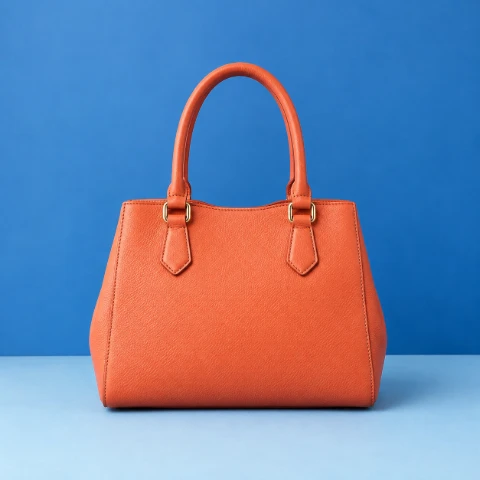 1254 × 1254 px1.63 MBÉTAPE 1
Choisir une source sans marque
Ouvrez l’outil de filigrane d’MemeGIF avec une image statique compatible. Gardez l’original sans marque avant de préparer une version destinée au partage.
- TexteYOUR BRANDOpacité80%ÉTAPE 2
Choisir la marque
Saisissez le texte du filigrane ou fournissez un logo matriciel dans MemeGIF. Vérifiez la formulation, la transparence du logo et l’adéquation de la superposition à la source.
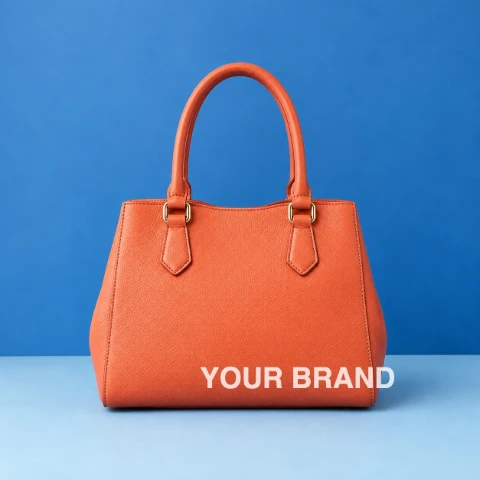 YOUR BRAND 80%ÉTAPE 3
Régler la superposition
Déplacez le filigrane dans MemeGIF et réglez sa taille ainsi que son opacité. Adaptez la couleur du texte si nécessaire en gardant visibles les détails importants du sujet.
- AprèsAvantbag.jpgTéléchargerÉTAPE 4
Traiter et examiner
Connectez-vous et traitez la copie avec filigrane dans MemeGIF. Attendez la fin de l’enregistrement dans le compte, puis téléchargez et examinez la sortie aplatie à la taille prévue.
Fonctionnalités
Choisir un texte ou un logo fourni comme filigrane
La superposition du filigrane peut être du texte saisi ou un fichier image. Chaque choix a sa fonction dans MemeGIF : une courte mention transmet des mots, tandis qu’un logo préparé reprend une identité visuelle existante.
Adapter le texte du filigrane à sa destination
Saisissez un nom ou une courte mention dans MemeGIF, puis réglez sa taille et sa couleur. Le filigrane accepte un texte de 160 caractères au maximum, mais une longue phrase est rarement utile dans un aperçu compact. Partez d’une formulation facile à reconnaître et examinez son apparence sur la photographie réelle plutôt que sur un fond vide.
Relisez le texte du filigrane avant l’export. Une faute devient une partie des pixels du résultat ; la copie téléchargée ne conserve donc pas de calque de texte modifiable. Repartez de la source sans marque dans MemeGIF lorsque le texte doit changer.
- Vérifiez l’orthographe et l’espacement du filigrane avant de traiter la copie.
- Évaluez la taille du texte d’MemeGIF à l’échelle d’affichage prévue.
Préparer l’apparence du logo avant de le placer
Fournissez un logo statique JPG, PNG ou WebP pour le filigrane. MemeGIF place le fichier fourni sans générer de nouveau logo ni retirer automatiquement son fond. Un rectangle opaque reste une partie de ce fichier ; préparez séparément un PNG ou WebP transparent lorsque la marque doit avoir un contour net.
Choisissez si la demande de filigrane doit utiliser un logo ou du texte. Sélectionner l’option texte efface le logo. Dans MemeGIF, examinez le graphisme fourni, son orthographe, ses proportions et ses contours transparents avant de le placer sur une source qui peut rendre ces détails plus difficiles à voir.
- Utilisez le filigrane avec une version matricielle compatible de votre logo.
- MemeGIF conserve le logo fourni, y compris son éventuel fond opaque.

Placer la superposition du filigrane à un endroit adapté
La position du filigrane doit servir à la fois l’attribution et l’image. Dans MemeGIF, examinez toute la composition lorsque vous réglez le placement, l’échelle et l’opacité ; une marque lisible peut malgré tout masquer un détail important.
Déplacer la marque et examiner ce qu’elle couvre
Faites glisser le filigrane dans l’aperçu ou utilisez ses réglages X et Y en pourcentage pour placer son centre. MemeGIF permet de choisir sa position sans supposer qu’un seul coin convient à toutes les photographies. Repérez les visages, les étiquettes de produit, les commandes et les autres détails que les lecteurs doivent toujours comprendre.
Réglez la taille du filigrane en examinant l’ensemble du cadre. La taille d’un logo est relative à la largeur de la source ; celle du texte suit aussi les dimensions de la source. Examinez l’aperçu d’MemeGIF à une échelle utile, puis jugez l’image terminée à sa taille de destination. Une marque présente peut devenir illisible dans une petite carte.
- Placez l’attribution du filigrane sans masquer les détails nécessaires de la source.
- Utilisez les réglages en pourcentage d’MemeGIF pour choisir précisément le centre.
Associer l’opacité du filigrane et la couleur du texte
L’opacité détermine la force avec laquelle le filigrane recouvre l’image située dessous. Une opacité plus faible peut laisser davantage de contenu visible, mais aussi rendre la superposition difficile à lire. Dans MemeGIF, comparez la marque sur les zones claires et sombres de la photographie avant de décider qu’un réglage convient à toute sa surface.
La couleur du texte modifie les caractères, tandis qu’un logo fourni comme filigrane garde ses propres couleurs. Examinez ensemble le placement et le contraste dans MemeGIF au lieu de chercher à résoudre chaque problème de lisibilité par l’opacité. Déplacer une marque discrète vers une zone moins chargée fonctionne parfois mieux que l’agrandir jusqu’à concurrencer le sujet.
- Gardez le filigrane lisible sur la zone qu’il occupe réellement.
- La couleur du texte d’MemeGIF ne recolore pas un logo fourni.
Comprendre l’export du filigrane et ses limites
Le filigrane crée un résultat matriciel aplati. MemeGIF enregistre la copie marquée dans votre compte ; la qualité de la source, le format de sortie et votre vérification déterminent si cette copie est prête pour l’usage prévu.
Garder des sources séparées pour les changements futurs
Choisissez une sortie JPG, PNG ou WebP pour le filigrane. MemeGIF réunit l’image et la superposition dans un seul fichier. Conservez séparément la photographie sans marque et le logo d’origine pour préparer une nouvelle position, une autre formulation ou une taille différente à partir de la source plutôt que de recouvrir l’ancien résultat.
Inspectez les petits caractères, les contours du logo et la transparence dans la sortie du filigrane. JPG ne prend pas en charge la transparence et remplit les espaces transparents avec un fond uni ; la qualité d’encodage JPG et WebP peut modifier l’apparence des petits détails. Une marque qui semblait adaptée dans MemeGIF demande toujours une vérification dans le fichier téléchargé terminé.
- Les filigranes téléchargés sont des copies matricielles, pas des documents de création avec calques.
- Conservez des sources séparées pour préparer une autre version dans MemeGIF.
Un filigrane est une attribution visible, pas une protection contre la copie
Utilisez une source et un logo que vous avez le droit de modifier et de partager. Le filigrane ajoute une superposition visible, mais ne peut pas empêcher quelqu’un de la recadrer, de la couvrir ou de la retoucher. MemeGIF ne fournit avec cet outil ni suivi invisible, ni enregistrement de droits d’auteur, ni protection contre la suppression. La marque identifie la copie ; elle n’établit pas la propriété ni l’autorisation.
Chaque fichier d’entrée du filigrane, y compris un logo, doit être un JPG, PNG ou WebP statique jusqu’à 30 MB, avec un côté le plus long de 8192 pixels et au plus 32 mégapixels. MemeGIF refuse les formats non pris en charge et les animations. Un logo SVG demande de préparer séparément une version matricielle compatible ; aucun relais de conversion automatique côté serveur n’est prévu.
- Considérez le filigrane comme une seule marque visible, sans garantie de répétition en mosaïque.
- Vérifiez l’image et le logo au regard des limites d’entrée d’MemeGIF.
Exemples de processus
Des exemples pour planifier, générer et vérifier votre travail.
Exemples de processus MemeGIF
Partez d’une photo de produit et de consignes de retouche précises. Comparez le premier résultat à l’original, vérifiez la forme, les étiquettes et les proportions avant de l’ajouter à une page produit. Ajoutez les logos validés et le texte exact dans une application de design.
Choisissez un modèle vidéo et décrivez un petit mouvement, par exemple un objet qui tourne lentement. Vérifiez les durées disponibles, la résolution et les crédits. Avant d’utiliser le plan dans un montage ultérieur, vérifiez la continuité de l’objet et le son.
Décrivez dans l’espace de travail d’image le sujet, l’angle de vue et la métaphore visuelle qui soutient le thème de l’article. Prévisualisez le résultat dans la mise en page cible. Si l’image détourne l’attention du titre ou masque des détails importants, ajustez le recadrage ou la composition.
Si les dimensions de l’image conviennent mais que le fichier est trop volumineux, connectez-vous et utilisez l’outil de compression d’image. La compression se fait dans le navigateur ; les entrées et les résultats sont enregistrés dans votre compte. Comparez les résultats avant de télécharger une image ou un ZIP.
Collez votre brouillon dans Humanize AI et choisissez le ton Naturel, Chaleureux ou Professionnel. Vérifiez le sens, les noms, les nombres et les termes techniques après reformulation, puis copiez ou téléchargez la version vérifiée ; aucun score de détection ni résultat de publication n’est garanti.
Consignez la palette, l’angle de vue, l’éclairage et l’échelle du sujet dans un brief réutilisable. Si le modèle d’image choisi accepte les références, fournissez les ressources pertinentes. Comparez les images côte à côte et corrigez les différences, sans supposer que toute la série restera automatiquement cohérente.
Le filigrane est gratuit après connexion, sans abonnement ni déduction de crédits de génération. MemeGIF enregistre la source, le logo fourni et le résultat dans le stockage privé de votre compte ; le traitement s’exécute dans votre navigateur.
Tarifs et offres de crédits MemeGIF
Annuler à tout moment
Trending face-swap templates cost 300 Credits per video, including full-length Bad Times and every available format. Other tools keep their own quotes. Existing MV tickets remain usable until their original expiry; new tickets are no longer sold.
Pay once annually; receive 1/12 of your annual Credits each month. The first allocation arrives after payment, then monthly. Tax included. Each allocation expires at the next subscription month or paid-year end.
Lite
50% de réduction0.025 / crédit
$14.9/month equivalent · Billed $179· Économisez $179.8
Annual total: 7,200 credits, issued monthly
Modèles vidéo


Modèles d’image


- Inclut MiniMax H3 et tous les modèles premium
- Jusqu’à 1 tâche de génération par lots
- Vitesse de génération standard
- Taux de réussite de génération standard
- Assistance client standard
- Licence d’utilisation commerciale
Standard
50% de réduction0.017 / crédit
$24.9/month equivalent · Billed $299· Économisez $299.8
Annual total: 18,000 credits, issued monthly
Modèles vidéo
Modèles d’image
- Inclut MiniMax H3 et tous les modèles premium
- Jusqu’à 4 tâches de génération par lots
- Vitesse de traitement prioritaire
- Taux de réussite de génération élevé
- Assistance client prioritaire
- Licence d’utilisation commerciale
Pro
50% de réduction0.014 / crédit
$49.9/month equivalent · Billed $599· Économisez $599.8
Annual total: 43,200 credits, issued monthly
Modèles vidéo
Modèles d’image
- Inclut MiniMax H3 et tous les modèles premium
- Jusqu’à 10 tâches de génération par lots
- Vitesse de génération la plus rapide
- Taux de réussite de génération élevé
- Responsable de compte dédié
- Licence d’utilisation commerciale
Max
50% de réduction0.012 / crédit
$99.9/month equivalent · Billed $1,199· Économisez $1,199.8
Annual total: 96,000 credits, issued monthly
Modèles vidéo
Modèles d’image
- Inclut MiniMax H3 et tous les modèles premium
- Jusqu’à 10 tâches de génération par lots
- Vitesse de génération la plus rapide
- Taux de réussite de génération élevé
- Responsable de compte dédié
- Licence d’utilisation commerciale
Payez en toute sécurité avec























FAQ
Questions fréquentes
Le filigrane est-il gratuit après connexion ?
Oui. MemeGIF demande une connexion pour le traitement, mais cet outil ne nécessite aucun abonnement et ne déduit aucun crédit de génération. La source, le logo fourni et la sortie terminée sont enregistrés dans le stockage privé de votre compte.
Le filigrane envoie-t-il mon image ou mon logo ?
Oui. MemeGIF enregistre l’original, tout logo fourni et l’image terminée dans votre compte. Le calcul s’exécute dans le navigateur. Le traitement local ne signifie pas que les fichiers restent sur votre appareil sans envoi.
Le filigrane peut-il utiliser du texte et un logo ensemble ?
Choisissez du texte ou un logo fourni pour la superposition. Dans MemeGIF, sélectionner l’option texte efface le logo. Utilisez les réglages de taille, de position et d’opacité adaptés à la marque choisie sans supposer la présence de plusieurs calques indépendants.
Le filigrane retire-t-il automatiquement le fond d’un logo ?
Non. MemeGIF utilise le fichier logo tel qu’il est fourni. Préparez séparément un PNG ou WebP transparent pour obtenir un contour net ; un rectangle opaque présent dans le graphisme d’entrée reste une partie de la marque visible.
Le filigrane peut-il garantir qu’une marque ne sera pas supprimée ?
Non. Une marque visible peut être recadrée, couverte ou retouchée. MemeGIF propose des réglages d’attribution, sans barrière de sécurité, certificat de propriété ni garantie contre la copie ou l’altération de l’image marquée.
Le filigrane exporte-t-il un calque de texte ou de logo modifiable ?
Non. MemeGIF exporte une image matricielle aplatie. Conservez séparément l’image sans marque et le logo afin de repartir de sources adaptées pour les changements futurs, plutôt que d’un téléchargement contenant déjà une ancienne marque.
Le filigrane accepte-t-il un logo SVG ?
Non. MemeGIF accepte les sources statiques JPG, PNG et WebP. Préparez séparément une version matricielle d’un SVG. Les animations, PDF, HEIC, TIFF et AVIF ne sont pas pris en charge, et aucune conversion automatique de ces sources n’est prévue.
Quelles limites de taille s’appliquent au filigrane ?
MemeGIF vérifie chaque fichier d’entrée, y compris un logo : jusqu’à 30 MB, un côté le plus long de 8192 pixels et au plus 32 mégapixels. Ce parcours traite une seule image, sans traitement par lot ni export ZIP.
Appel à l’action
Placer un filigrane utile dans MemeGIF
Choisissez un texte concis ou un logo préparé et examinez son placement sur votre image. Le filigrane d’MemeGIF propose des réglages de position et une copie aplatie enregistrée pour votre prochaine étape de partage.
Choisir une image