 MemeGIF
 · H3 LoRA pour la génération vidéo avec l’adaptateur choisi
Apportez un adaptateur compatible déjà entraîné à un brief vidéo défini. H3 LoRA sur MemeGIF permet d’appliquer un adaptateur à une intensité réglable, puis de générer depuis du texte ou des images en gardant la demande créative et ses paramètres faciles à suivre.
Espace vidéo
L’ascenseur en bois s’ouvre
28/33Voir le prompt
Five-second continuous frontal shot of closed wooden elevator doors opening slowly to reveal one adult woman standing inside. Keep the camera fixed at eye level and the woman relaxed, facing forward. Preserve a simple, balanced composition with warm wood grain and soft interior light. End with the doors open and the woman still standing.
Introduction
MemeGIF | Qu’est-ce que H3 LoRA ?
H3 LoRA sur MemeGIF applique un adaptateur compatible existant à MiniMax H3 dans cet espace. Les modes texte et image préparent une nouvelle scène ; il n’y a pas de processus d’entraînement d’adaptateur ici.
Un adaptateur change la génération, pas l’inventaire des entrées
H3 LoRA sur MemeGIF accepte un chemin d’adaptateur compatible et une intensité avec la demande de génération. Les poids contribuent aux caractéristiques visuelles apprises selon leur usage prévu. Apportez un adaptateur déjà entraîné plutôt que d’attendre une importation de jeu de données ou une tâche d’entraînement. Gardez l’action compréhensible indépendamment de son traitement visuel, puis examinez si le clip renvoyé fait fonctionner ensemble cette action et ce traitement.
Les contrôles H3 LoRA
H3 LoRA sur MemeGIF commence en mode texte à 768P, cinq secondes et 16:9. Fournissez une URL de fichier HTTPS ou un chemin de dépôt Hugging Face ; l’intensité commence à un et va de zéro à quatre par pas de 0.1. Le prompt obligatoire accepte jusqu’à 50 000 caractères. Choisissez 480P, 768P, 2K ou 4K et des durées entières de cinq à quinze secondes, avec une graine aléatoire si utile.
Mode d’emploi
Comment générer avec H3 LoRA dans MemeGIF
- Adaptateur entraînéYour compatible trained adapterIntensité 1PromptÉTAPE 1
Fournissez l’adaptateur
Ouvrez H3 LoRA sur MemeGIF et saisissez une URL HTTPS de fichier de poids compatible ou un chemin de dépôt Hugging Face. Vérifiez la documentation de l’adaptateur et choisissez une intensité appropriée entre 0 et 4.
- Réglages de l’exempleH3 LoRA768P5s16:9PromptÉTAPE 2
Construisez le brief visuel
Choisissez le mode texte ou image H3 LoRA sur MemeGIF. Décrivez la scène et l’action. En mode image, importez l’image initiale et éventuellement une image finale compatible pour guider la transition.
- Aperçu illustratif
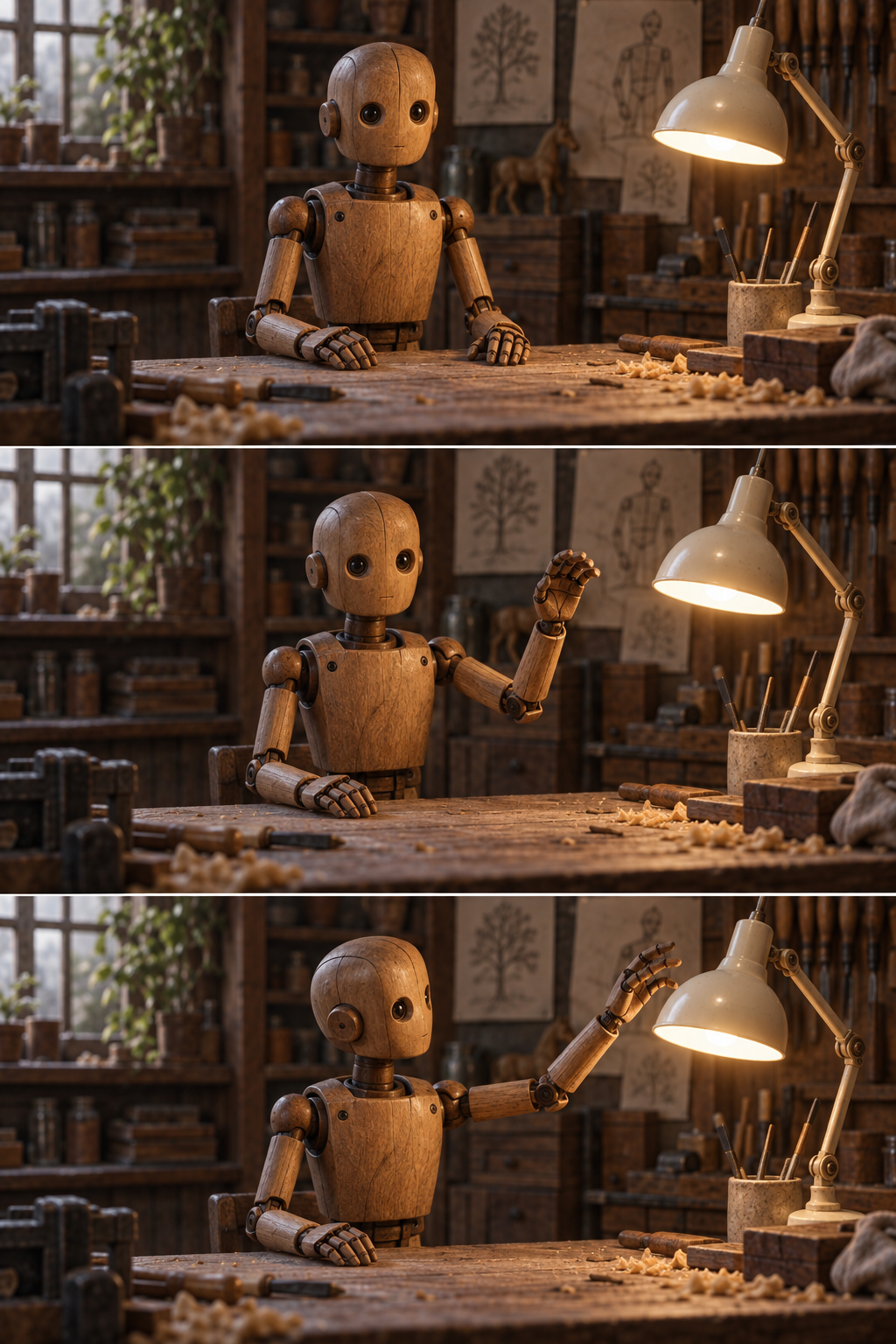
Select a compatible trained adapter and its strength before generation. This storyboard illustrates the prompt, not a tested adapter output.
ÉTAPE 3Configurez la demande
Sélectionnez une durée de 5 à 15 secondes et une taille de sortie disponible. Consignez la graine aléatoire H3 LoRA sur MemeGIF et l’intensité, examinez les consignes sonores éventuelles du prompt et vérifiez les crédits.
- Text mode: With the compatible adapter selected separately, show an unbranded wooden automaton sitting at a workbench. It slowly raises one hand, looks toward a small lamp, and pauses. Keep the camera steady and the room coherent. Soft mechanical movement and quiet indoor ambience; no speech or added text.Enregistrer l’illustrationIllustration statique · pas une vidéo généréeÉTAPE 4
Comparez le résultat complet
Générez avec H3 LoRA sur MemeGIF, puis examinez ensemble le mouvement, l’apparence et l’audio. Gardez la configuration consignée. Changez seulement une variable importante si la demande suivante teste une amélioration précise.
Fonctionnalités
MemeGIF | Connectez un adaptateur compatible à H3 LoRA
L’adaptateur est une ressource de modèle précise, pas un nom de style saisi dans le prompt. Commencez H3 LoRA sur MemeGIF avec des poids dont vous comprenez la fonction.
Utilisez un chemin accessible de fichier ou de dépôt
Collez l’adresse HTTPS du fichier d’adaptateur ou son identifiant de dépôt Hugging Face. Vérifiez que les poids sont destinés au processus MiniMax H3 concerné. H3 LoRA sur MemeGIF ne rend pas compatible un adaptateur d’image ou de vidéo sans rapport simplement parce que son adresse est valide. Gardez la documentation de l’adaptateur disponible pour décider comment décrire la scène demandée.
Gardez la sélection H3 LoRA sans ambiguïté
Si un dépôt contient plusieurs fichiers de poids, utilisez une URL directe de fichier pour identifier l’adaptateur souhaité plutôt que de supposer la présence d’un sélecteur de nom de fichier. Cet espace H3 LoRA sur MemeGIF expose un emplacement d’adaptateur, pas une pile d’adaptateurs ou un catalogue intégré. Consignez les poids utilisés pour qu’une comparaison ultérieure repose sur la même ressource de modèle.
MemeGIF | Réglez l’intensité H3 LoRA sans perdre la scène
La plage d’intensité va de 0 à 4. Utilisez l’intensité H3 LoRA sur MemeGIF comme variable créative contrôlée, pas comme score de qualité.
Commencez avec les recommandations documentées de l’adaptateur
Un adaptateur peut être conçu pour une intensité particulière ou des conventions de prompt. Partez de ses recommandations lorsqu’elles existent, puis examinez le résultat. Augmenter l’intensité H3 LoRA sur MemeGIF n’est pas automatiquement une amélioration : l’apparence apprise peut devenir plus présente tout en concurrençant la disposition ou l’action souhaitée. Gardez la scène prévue comme base du jugement.
Comparez un changement d’intensité à la fois
Gardez stables le prompt, les images source, la graine aléatoire, la durée et la taille de sortie en changeant l’intensité. Demandez-vous si le résultat H3 LoRA suivant sur MemeGIF exprime mieux l’apparence souhaitée sans perdre une structure reconnaissable. Notez le réglage réel plutôt que de le décrire seulement comme subtil ou fort. Les révisions ultérieures restent ainsi explicables même si la génération produit certaines variations.
MemeGIF | Dirigez H3 LoRA depuis du texte ou des images fournies
L’adaptateur fournit un type de guide ; le brief de scène et les images en fournissent un autre. Donnez à chaque partie de H3 LoRA sur MemeGIF un rôle clair.
Écrivez l’action indépendamment de l’adaptateur
Décrivez le sujet, le décor, la caméra et le mouvement même si les poids sont associés à un style reconnaissable. H3 LoRA sur MemeGIF exige encore une scène à générer. Suivez les consignes documentées de mots déclencheurs pour l’adaptateur choisi, mais n’inventez pas de déclencheur universel. Gardez l’action assez simple pour l’évaluer séparément de l’apparence apportée par les poids.
Donnez à H3 LoRA des images initiale et finale compatibles
En mode image, commencez par une image initiale et ajoutez une image finale si la destination compte. Faites correspondre leur sujet, leurs proportions et leur éclairage pour rendre le changement souhaité compréhensible. H3 LoRA sur MemeGIF doit être évalué pendant toute la transition, pas seulement aux extrémités. Un adaptateur sélectionné ne garantit pas que chaque image intermédiaire préserve l’identité ou la géométrie souhaitée. Le mode texte propose six ratios. Le mode image exige une image initiale, accepte une image finale facultative et n’a ni sélecteur de ratio ni références vidéo et audio.
MemeGIF | Préparez la durée, la taille de sortie et le son H3 LoRA
Choisissez la durée et les paramètres de sortie autour d’un plan défini. H3 LoRA sur MemeGIF offre les contrôles de génération, tandis que votre examen détermine l’utilité du résultat.
Distinguez la résolution de sortie de la génération native
Les tailles disponibles sont 480P, 768P, 2K et 4K. Le service officiel décrit 480P et 768P comme des modes de génération natifs, avec 2K et 4K agrandissant une base 768P. Choisissez la taille de sortie H3 LoRA sur MemeGIF selon l’usage prévu, mais examinez la forme, la texture et le mouvement au lieu de traiter les dimensions supérieures comme preuve de détails originaux supplémentaires.
Donnez à l’action et au son une fenêtre temporelle adaptée
Sélectionnez une durée de 5 à 15 secondes et décrivez un instant complet et ciblé. H3 LoRA sur MemeGIF génère de la vidéo avec audio natif ; incluez donc une intention sonore cohérente dans le brief lorsqu’elle compte. Examinez la bande sonore avec le mouvement. Ne supposez pas qu’un adaptateur visuel fournit aussi une voix particulière ou une interprétation pilotée par un enregistrement. L’indicateur d’audio natif reste actif sans interrupteur de coupure ni contrôle d’importation de bande sonore.
MemeGIF | Gardez une configuration H3 LoRA à examiner
Une expérience d’adaptateur est plus facile à évaluer quand sa configuration est consignée. H3 LoRA sur MemeGIF fournit une graine aléatoire, mais de bonnes comparaisons exigent davantage que ce nombre.
Enregistrez ensemble les paramètres H3 LoRA
Consignez le chemin d’adaptateur, l’intensité, le prompt, la graine aléatoire, les images d’entrée, la taille de sortie et la durée. Cela crée une description utile de la demande sans promettre des résultats identiques. Lorsqu’une prise H3 LoRA sur MemeGIF réussit, identifiez pourquoi : le mouvement est lisible, le sujet reste reconnaissable ou le caractère visuel souhaité apparaît sans écraser la composition.
Traitez la sélection comme une approbation créative
Utilisez des poids et ressources d’entrée que vous êtes autorisé à utiliser et vérifiez les restrictions fournies avec l’adaptateur. Vérifiez les crédits H3 LoRA sur MemeGIF avant d’envoyer une autre demande. Examinez tout le clip généré pour repérer des changements qui pourraient modifier le sujet ou le message. Gardez le résultat sélectionné avec sa configuration au lieu de supposer que le nom de l’adaptateur explique chaque décision créative.
Exemples de prompts
Une scène d’atelier paisible
Text mode: With the compatible adapter selected separately, show an unbranded wooden automaton sitting at a workbench. It slowly raises one hand, looks toward a small lamp, and pauses. Keep the camera steady and the room coherent. Soft mechanical movement and quiet indoor ambience; no speech or added text.
Un personnage se tourne vers une fenêtre
Image mode: Use the uploaded opening picture as the composition reference. The character makes a gentle turn toward the window and settles. Retain the recognizable clothing, face, and surrounding objects while allowing the selected adapter’s visual treatment. Restrained camera movement, quiet rain ambience, no scene cut.
Une transition entre deux poses correspondantes
Image mode: Use the supplied opening and ending pictures of the same subject. Move gradually between the two poses while maintaining consistent proportions, setting, and lighting. Keep the selected adapter treatment coherent across the clip. Finish in the ending composition with a short pause and subdued ambience.
Exemples de processus
Des exemples pour planifier, générer et vérifier votre travail.
Exemples de processus MemeGIF
Partez d’une photo de produit et de consignes de retouche précises. Comparez le premier résultat à l’original, vérifiez la forme, les étiquettes et les proportions avant de l’ajouter à une page produit. Ajoutez les logos validés et le texte exact dans une application de design.
Choisissez un modèle vidéo et décrivez un petit mouvement, par exemple un objet qui tourne lentement. Vérifiez les durées disponibles, la résolution et les crédits. Avant d’utiliser le plan dans un montage ultérieur, vérifiez la continuité de l’objet et le son.
Décrivez dans l’espace de travail d’image le sujet, l’angle de vue et la métaphore visuelle qui soutient le thème de l’article. Prévisualisez le résultat dans la mise en page cible. Si l’image détourne l’attention du titre ou masque des détails importants, ajustez le recadrage ou la composition.
Si les dimensions de l’image conviennent mais que le fichier est trop volumineux, connectez-vous et utilisez l’outil de compression d’image. La compression se fait dans le navigateur ; les entrées et les résultats sont enregistrés dans votre compte. Comparez les résultats avant de télécharger une image ou un ZIP.
Collez votre brouillon dans Humanize AI et choisissez le ton Naturel, Chaleureux ou Professionnel. Vérifiez le sens, les noms, les nombres et les termes techniques après reformulation, puis copiez ou téléchargez la version vérifiée ; aucun score de détection ni résultat de publication n’est garanti.
Consignez la palette, l’angle de vue, l’éclairage et l’échelle du sujet dans un brief réutilisable. Si le modèle d’image choisi accepte les références, fournissez les ressources pertinentes. Comparez les images côte à côte et corrigez les différences, sans supposer que toute la série restera automatiquement cohérente.
Tarifs et offres de crédits MemeGIF
Annuler à tout moment
Trending face-swap templates cost 300 Credits per video, including full-length Bad Times and every available format. Other tools keep their own quotes. Existing MV tickets remain usable until their original expiry; new tickets are no longer sold.
Pay once annually; receive 1/12 of your annual Credits each month. The first allocation arrives after payment, then monthly. Tax included. Each allocation expires at the next subscription month or paid-year end.
Lite
50% de réduction0.025 / crédit
$14.9/month equivalent · Billed $179· Économisez $179.8
Annual total: 7,200 credits, issued monthly
Modèles vidéo


Modèles d’image


- Inclut MiniMax H3 et tous les modèles premium
- Jusqu’à 1 tâche de génération par lots
- Vitesse de génération standard
- Taux de réussite de génération standard
- Assistance client standard
- Licence d’utilisation commerciale
Standard
50% de réduction0.017 / crédit
$24.9/month equivalent · Billed $299· Économisez $299.8
Annual total: 18,000 credits, issued monthly
Modèles vidéo
Modèles d’image
- Inclut MiniMax H3 et tous les modèles premium
- Jusqu’à 4 tâches de génération par lots
- Vitesse de traitement prioritaire
- Taux de réussite de génération élevé
- Assistance client prioritaire
- Licence d’utilisation commerciale
Pro
50% de réduction0.014 / crédit
$49.9/month equivalent · Billed $599· Économisez $599.8
Annual total: 43,200 credits, issued monthly
Modèles vidéo
Modèles d’image
- Inclut MiniMax H3 et tous les modèles premium
- Jusqu’à 10 tâches de génération par lots
- Vitesse de génération la plus rapide
- Taux de réussite de génération élevé
- Responsable de compte dédié
- Licence d’utilisation commerciale
Max
50% de réduction0.012 / crédit
$99.9/month equivalent · Billed $1,199· Économisez $1,199.8
Annual total: 96,000 credits, issued monthly
Modèles vidéo
Modèles d’image
- Inclut MiniMax H3 et tous les modèles premium
- Jusqu’à 10 tâches de génération par lots
- Vitesse de génération la plus rapide
- Taux de réussite de génération élevé
- Responsable de compte dédié
- Licence d’utilisation commerciale
Payez en toute sécurité avec























FAQ
Questions fréquentes
H3 LoRA entraîne-t-il un nouvel adaptateur sur MemeGIF ?
Pour H3 LoRA dans MemeGIF, non. Cette page applique un adaptateur déjà entraîné pendant la génération. Elle ne fournit ni importation de jeu de données, ni tâche d’entraînement, ni écran de progression d’entraînement. Préparez des poids compatibles ailleurs avant d’apporter leur chemin dans l’espace.
Quelles entrées d’adaptateur H3 LoRA accepte-t-il sur MemeGIF ?
Pour H3 LoRA dans MemeGIF, saisissez une URL de fichier HTTPS ou un chemin de dépôt Hugging Face. Utilisez un adaptateur MiniMax H3 compatible et rendez les poids souhaités accessibles. Une adresse valide seule ne prouve pas que le fichier fonctionne avec ce modèle.
H3 LoRA peut-il combiner plusieurs adaptateurs ici sur MemeGIF ?
Non. L’espace H3 LoRA actuel sur MemeGIF expose un emplacement d’adaptateur. Il ne fournit pas non plus de liste d’adaptateurs intégrée. Choisissez les poids précis à appliquer plutôt que de prévoir une pile d’adaptateurs différents.
Que fait le contrôle d’intensité H3 LoRA sur MemeGIF ?
Pour H3 LoRA dans MemeGIF, il règle l’influence de l’adaptateur dans la plage 0–4 prise en charge. Ce n’est pas une note de qualité. Suivez les recommandations de l’adaptateur lorsqu’elles existent, puis comparez les résultats pour l’équilibre entre son apparence apprise et la scène souhaitée.
H3 LoRA génère-t-il de la vidéo 4K native sur MemeGIF ?
H3 LoRA sur MemeGIF propose ici 480P, 768P, 2K et 4K. Le fournisseur décrit 2K et 4K comme agrandis depuis une base 768P, tandis que 480P et 768P sont des modes natifs. Traitez cette distinction comme une description de réglage de sortie et examinez vous-même les dimensions, les détails et le mouvement réels.
H3 LoRA peut-il utiliser des premières et dernières images ?
Pour H3 LoRA dans MemeGIF, oui. Le processus visuel prend en charge une image initiale et une image finale facultative. Utilisez des images compatibles et décrivez la transition. Vérifiez le mouvement intermédiaire, car deux extrémités visuelles ne certifient pas chaque image entre elles.
La même graine aléatoire H3 LoRA reproduira-t-elle un clip identique ?
Une graine aléatoire H3 LoRA sur MemeGIF ne garantit pas des résultats identiques. Gardez le chemin d’adaptateur, l’intensité, le prompt et tous les paramètres avec chaque résultat. Connectez-vous avec assez de crédits et un accès réseau ; de une à quatre propositions indépendantes enregistrent les entrées et résultats dans le compte. Vérifiez le devis avant de demander une autre prise.
Appel à l’action
Appliquez votre adaptateur avec H3 LoRA sur MemeGIF
Apportez des poids compatibles et une scène ciblée. Configurez H3 LoRA sur MemeGIF, vérifiez les crédits et jugez le résultat entier avant de choisir la prise.
Appliquer un adaptateur