 MemeGIF
 · إطالة الفيديو بالذكاء الاصطناعي لمشهد يحتاج إلى لحظة إضافية
دع المشي يستمر، أو حركة الكاميرا تستقر، أو المشهد الهادئ يمتد بعد نهايته الحالية. تستخدم أداة إطالة الفيديو بالذكاء الاصطناعي على MemeGIF نموذج PixVerse Extend v4.5 لإنشاء امتداد مدته خمس ثوانٍ انطلاقًا من فيديو قصير وتوجيه مكتوب. أعطِ أداة إطالة الفيديو فعلًا تاليًا طبيعيًا بدلًا من مطالبتها ببدء قصة لا علاقة لها بالمشهد.
مساحة عمل الفيديو
ارفع فيديو MP4/MOV واحدًا تقل مدته عن 30 ثانية. يضيف كل تمديد 5 ثوانٍ؛ ويعتمد الرصيد على الدقة.
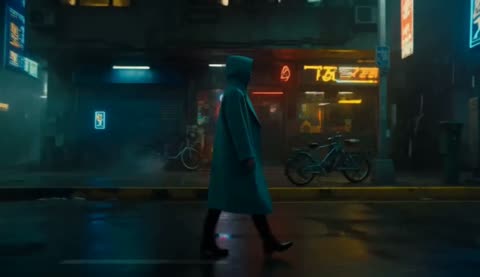
Continue the walk through the cyber street
15/22عرض الطلب
Continue the uploaded cyberpunk street video for five seconds. Let the adult man follow his existing walking direction for several more steps, then ease into a natural pause. Maintain the current camera path, clothing, street layout, and neon lighting relationships. Keep the continuation within the same shot, without new characters, sudden turns, or a different location.
مقدمة
امنح أداة إطالة الفيديو لحظة تالية مفيدة على MemeGIF
تبدأ المهمة الناجحة لأداة إطالة الفيديو بالذكاء الاصطناعي على MemeGIF بفكرة بصرية لم تكتمل: شخص ما زال يمشي، أو إيماءة لم تستقر بعد، أو زاوية نظر تستحق البقاء.
حدّد سبب الاستمرار
قد يحتاج شخص يمشي في شارع مضاء بالنيون إلى بضع خطوات إضافية حتى يبدو المشهد مكتملًا. أعطِ أداة إطالة الفيديو بالذكاء الاصطناعي على MemeGIF تلك الوجهة الصغيرة. متابعة حدث قائم مهمة أوضح من إدخال شخصيات جديدة وطقس درامي وتغيير مفاجئ للمكان.
ابدأ بمقطع مدعوم
ارفع ملف MP4 أو MOV واحدًا تقل مدته عن ثلاثين ثانية. تتطلب أداة إطالة الفيديو بالذكاء الاصطناعي على MemeGIF ذلك الفيديو وطلبًا مكتوبًا. اختر مصدرًا تجعل نهايته الحركة التالية مفهومة من دون الاعتماد على مادة غير ظاهرة. يقبل الطلب الإلزامي حتى 2000 حرف.
خطّط لخمس ثوانٍ إضافية
ينتج PixVerse Extend v4.5 امتدادًا ثابت المدة قدره خمس ثوانٍ في هذا المسار. استخدم أداة إطالة الفيديو بالذكاء الاصطناعي على MemeGIF لفعل واحد يناسب هذه الفترة. بضع خطوات أو التفاتة لطيفة أو حركة كاميرا تستقر نقطة بداية أنسب من تسلسل جديد كامل.
كيفية الاستخدام
كيفية استخدام أداة إطالة الفيديو بالذكاء الاصطناعي على MemeGIF
- المدخلالفيديو المرجعي 1خطوة 1
ارفع مصدرك
أضف ملف MP4 أو MOV واحدًا تقل مدته عن ثلاثين ثانية إلى أداة إطالة الفيديو بالذكاء الاصطناعي على MemeGIF، واختر مقطعًا ذا نهاية واضحة.
- النموذجPixVerse Extend720p5sالطلب
 المخرجخطوة 2
صِف ما يلي
أعطِ أداة إطالة الفيديو بالذكاء الاصطناعي على MemeGIF فعلًا تاليًا واحدًا وتوجيهًا متوافقًا للكاميرا، مع إبقاء الموضوع والمكان القائمين في المركز.
- الإطار الأولالإطار الأخير
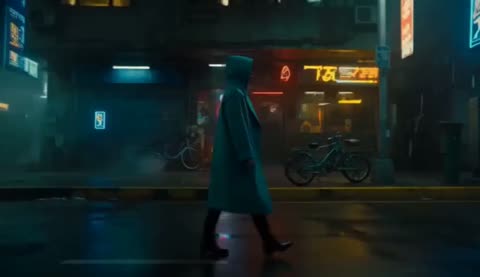 0.0s
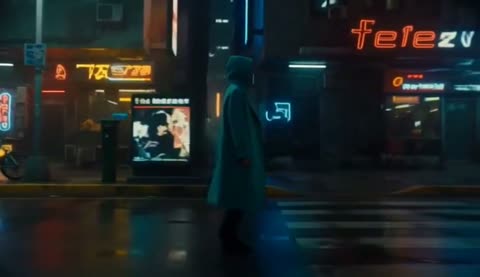 5.0s
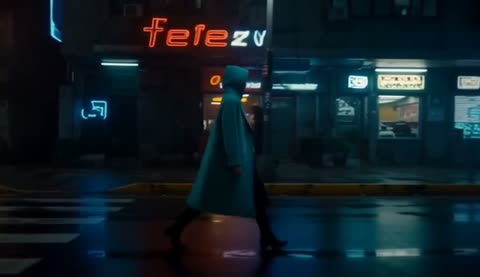 8.9sالأصل 5.2sالتمديد +4.7sخطوة 3
تحقّق وأطِل المقطع
اختر دقة أداة إطالة الفيديو بالذكاء الاصطناعي على MemeGIF، بدءًا من 720p، وراجع التكلفة المعروضة عند الإنشاء، ثم ولّد امتدادًا ثابت المدة قدره خمس ثوانٍ.
- خطوة 4
راجع الانتقال
قارن بداية ناتج أداة إطالة الفيديو بالذكاء الاصطناعي على MemeGIF بنهاية مصدرك، ثم افحص الامتداد كاملًا قبل اختيار النسخة المراد تنزيلها.
الميزات
جهّز نهاية المصدر لأداة إطالة الفيديو
شاهد اللحظات الأخيرة قبل الرفع. تحتاج أداة إطالة الفيديو بالذكاء الاصطناعي على MemeGIF إلى نقطة انطلاق مفيدة، وليس إلى أي ملف يصادف أنه الأسهل العثور عليه.
أبقِ الموضوع واضحًا
اختر نهاية يظل فيها الموضوع الرئيسي ظاهرًا واتجاهه واضحًا. اختفاء شخص خلف جسم كبير يترك قدرًا أكبر من عدم اليقين. أعطِ أداة إطالة الفيديو بالذكاء الاصطناعي على MemeGIF مصدرًا يبيّن الملابس والوضعية والمحيط التي تريد استمرارها في الامتداد.
- عند استخدام MemeGIF، عاين الثواني القليلة الأخيرة، وليس الصورة المصغّرة الافتتاحية وحدها.
- تحقّق من مصدر أداة إطالة الفيديو بالذكاء الاصطناعي على MemeGIF بحثًا عن قطع بين اللقطات مباشرة قبل النهاية.
تجنّب لقطة جديدة عند نقطة الوصل
إذا انتهى ملفك بعد قطع إلى مشهد آخر مباشرة، فقد لا تعبّر النهاية الظاهرة عن الحركة التي أردت متابعتها. جهّز مقطعًا قصيرًا مناسبًا في محرّرك الخاص قبل استخدام أداة إطالة الفيديو بالذكاء الاصطناعي على MemeGIF. اجعل المادة المرفوعة تتمحور حول لقطة واحدة متماسكة.
لاحظ الحركة الجارية بالفعل
انتبه إلى اتجاه المشي وانزياح الكاميرا وحركة أوراق الشجر وتغيّرات الضوء قرب النهاية. تتحول هذه الملاحظات إلى تعليمات مفيدة لأداة إطالة الفيديو بالذكاء الاصطناعي على MemeGIF. تتطلب متابعة حركة بطيئة عادة شرحًا أقل من عكس اتجاهها أو مطالبة كاميرا متحركة بالتوقف فجأة.
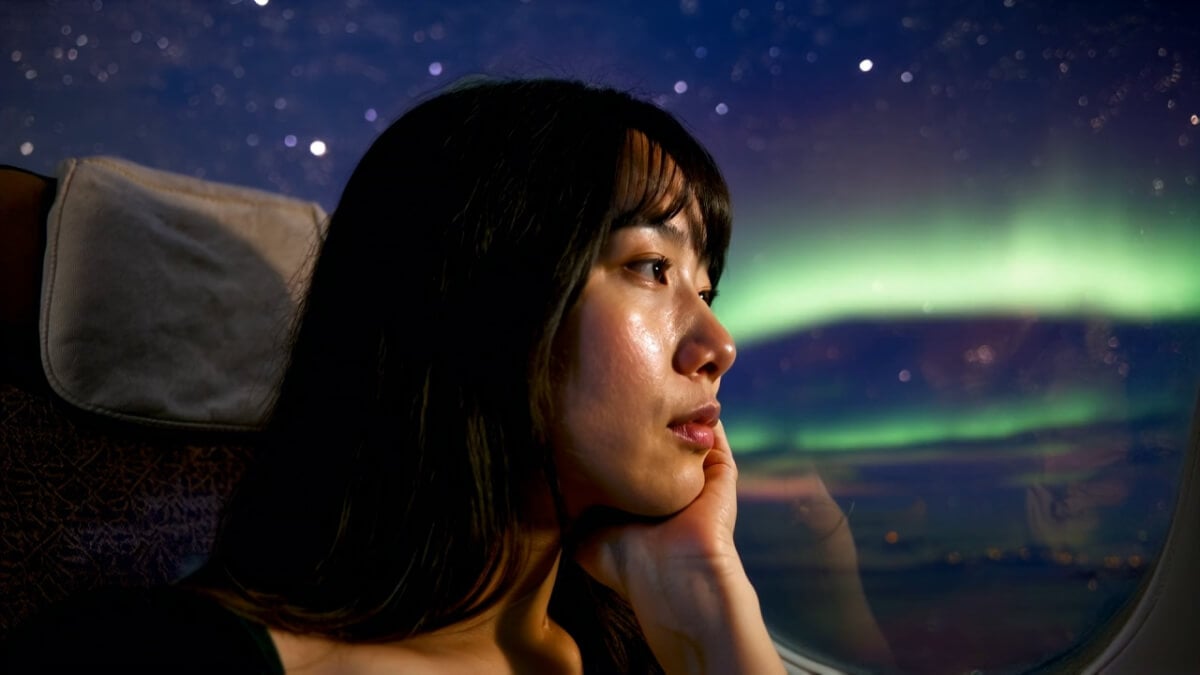
اكتب طلبًا لإطالة الفيديو يتبع الفعل
صِف ما يحدث تاليًا بدلًا من إعادة وصف كل تفصيل ظاهر. تتلقى أداة إطالة الفيديو بالذكاء الاصطناعي على MemeGIF المصدر بالفعل؛ لذا ينبغي أن توضّح كلماتك كيفية استمراره.
أعطِ الشخص وجهة قريبة
اطلب من الشخص الذي يمشي أن يخطو بضع خطوات أخرى على الرصيف نفسه وأن يبطئ قرب المدخل الموجود. يمنح ذلك أداة إطالة الفيديو بالذكاء الاصطناعي على MemeGIF تطورًا ملموسًا. اجعل الوجهة ظاهرة أو ممكنة مكانيًا بدلًا من إدخال مكان معقّد خارج الإطار.
- عند استخدام MemeGIF، اختر فعلًا رئيسيًا واحدًا له اتجاه واضح ونقطة توقف.
- اجعل حركة أداة إطالة الفيديو بالذكاء الاصطناعي على MemeGIF متسقة مع الوضعية الأخيرة في المصدر.
حدّد ما ينبغي أن يبقى مستقرًا
صِف الاستمرارية المقصودة للملابس والأجسام والمحيط من دون تحويل الطلب إلى قائمة جرد. أخبر أداة إطالة الفيديو بالذكاء الاصطناعي على MemeGIF أن الشخص يبقى بالزي نفسه ويتبع المسار الموجود. افحص النتيجة لأن هذه التعليمات لا تثبّت كل تفصيل.
أكمل الأحداث بدلًا من مضاعفتها
قد تجعل وقفة صغيرة بعد الفعل الامتداد أسهل استخدامًا. اطلب من أداة إطالة الفيديو بالذكاء الاصطناعي على MemeGIF نهاية هادئة بعد وصول الشخص إلى وجهته. تجنّب إضافة محادثة وشخص جديد وحركة كاميرا أخرى لمجرد ملء الثواني المتاحة.
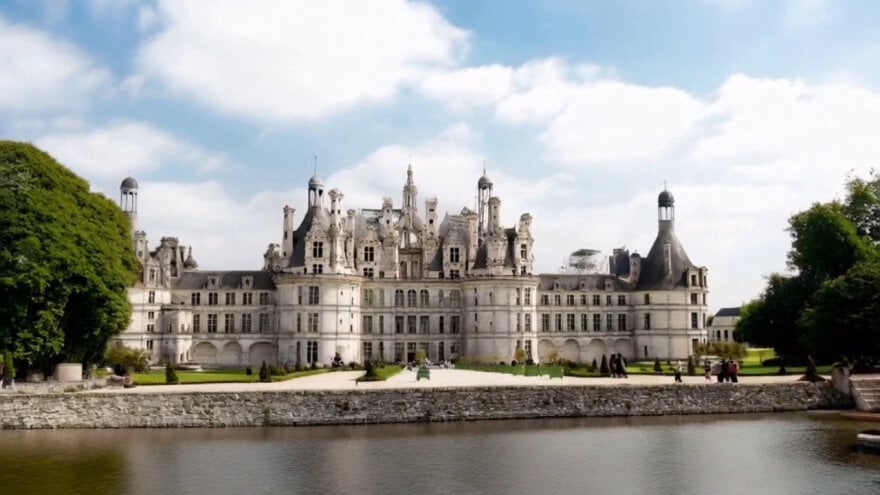
حافظ على تماسك حركة الكاميرا في إطالة الفيديو
يحتاج المشهد إلى استمرارية مكانية وموضوع يمكن التعرّف إليه. أعطِ أداة إطالة الفيديو بالذكاء الاصطناعي على MemeGIF توجيهًا للكاميرا يوافق المنظر الأخير في مصدرك.
اتبع زاوية النظر القائمة
إذا كانت الكاميرا تتبع الشخص من الخلف بالفعل، فواصل من مسافة مشابهة بدلًا من طلب لقطة مقرّبة أمامية فجأة. ينبغي أن يشرح موجز أداة إطالة الفيديو بالذكاء الاصطناعي على MemeGIF حركة الكاميرا التالية. يساعدك ذلك على الحكم إن كان الامتداد ينتمي إلى اللقطة الأصلية.
- عند استخدام MemeGIF، اتخذ أفق المصدر وارتفاع زاوية النظر نقطتَي مقارنة.
- راقب منظور أداة إطالة الفيديو بالذكاء الاصطناعي على MemeGIF حيث يكشف الامتداد أجزاء جديدة من المكان.
أبقِ الحركة ضمن المساحة المتاحة
يتطلب رصيف ضيق حركة تختلف عن فناء مفتوح. وجّه أداة إطالة الفيديو بالذكاء الاصطناعي على MemeGIF وفق المسار الفعلي الظاهر في مقطعك. تحقّق من تماس القدمين بالأرض ومن عدم مرور الأجسام الأمامية عبر الشخص مع تطور المشهد.
واصل الإضاءة في الفترة الجديدة
إذا أضاءت نافذة متجر دافئة أحد جانبي معطف، فينبغي أن تتطور هذه العلاقة على نحو معقول أثناء مرور الشخص. استخدم أداة إطالة الفيديو بالذكاء الاصطناعي على MemeGIF لطلب أجواء متسقة، ثم افحص الانعكاسات والظلال. قد تجعل التغيّرات الكبيرة نقطة الوصل تبدو كمشهد آخر.
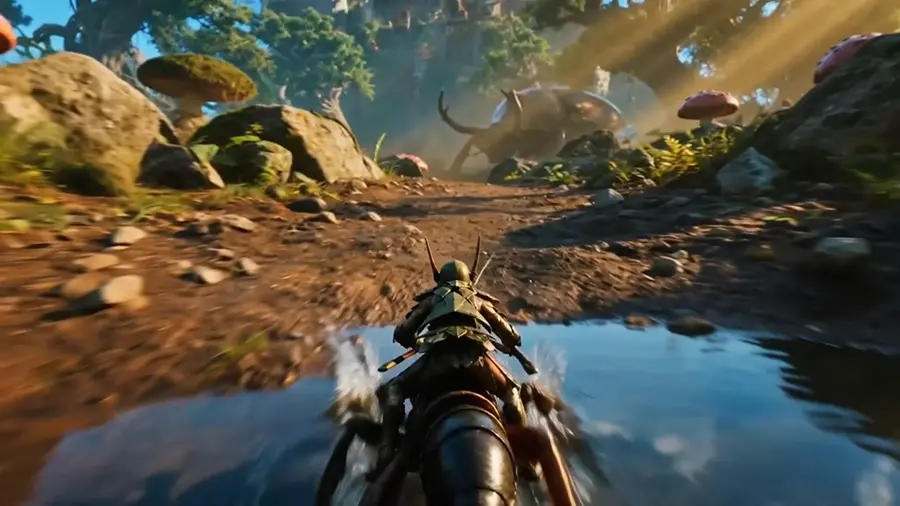
اختر ناتج إطالة الفيديو المناسب لمشروعك
اختر إعداد الناتج وفق الاستخدام التالي للمقطع. تقدّم أداة إطالة الفيديو بالذكاء الاصطناعي على MemeGIF خيارات للدقة، لا ضابطًا لمدة غير محدودة.
ابدأ بالدقة الافتراضية
تبدأ أداة إطالة الفيديو بالذكاء الاصطناعي على MemeGIF بدقة 720p، مع إتاحة 360p و540p و1080p أيضًا. اختر الإعداد المناسب للمراجعة أو الوجهة. لا يثبت الناتج الأكبر استمرارية أفضل بحد ذاته، لذا قيّم الفعل المولّد قبل اعتماد اختيار نهائي.
راجع التكلفة الحالية
تحقّق من التكلفة المعروضة عند الإنشاء بعد اختيار المصدر والدقة. ينبغي تقييم أداة إطالة الفيديو بالذكاء الاصطناعي على MemeGIF وفق الإعداد الفعلي الظاهر، بدلًا من سعر تتذكره من مهمة سابقة. أبقِ الطلب مركّزًا حتى تعالج المحاولة التالية مسألة إبداعية محددة. اختر من ناتج واحد إلى أربعة نواتج كنسخ مرشحة لمعالجة منفصلة، وليس زوايا آلية أو تسلسلًا مكتملًا. لا يوجد مفتاح مستقل لنسبة الإطار أو للصوت الأصلي المولّد.
ميّز المصدر والامتداد بوضوح
احفظ المقطع الأصلي والامتداد المعتمد بأسماء واضحة. عند استخدام أداة إطالة الفيديو بالذكاء الاصطناعي على MemeGIF ضمن مونتاج أطول، افحص كيفية ملاءمة الملف المُعاد لتسلسلك بدلًا من افتراض أنه يحافظ على المصدر من دون تغيير.
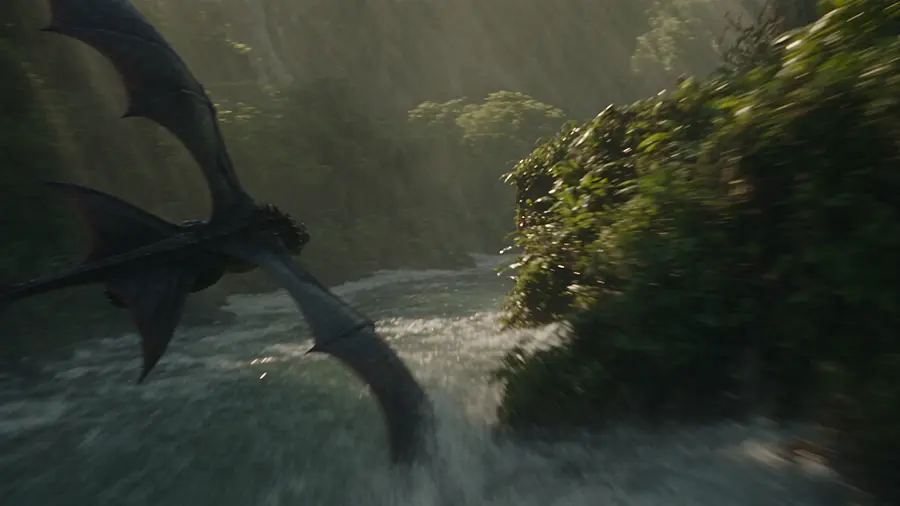
راجع الاستمرارية عند نقطة وصل الفيديو
الانتقال هو أكثر أجزاء نتيجة أداة إطالة الفيديو بالذكاء الاصطناعي على MemeGIF كشفًا للجودة. قارن نهاية المصدر بالبداية المولّدة قبل الحكم على المادة الجديدة وحدها.
ابحث عن قفزة بصرية
قارن الوضعية ومسافة الكاميرا والتعريض والأجسام القريبة عبر نقطة الوصل. قد يبدو مقطع أداة إطالة الفيديو بالذكاء الاصطناعي على MemeGIF جذابًا وحده، لكنه يقفز بصريًا عند الحد الفاصل. شاهد الانتقال بالتشغيل المعتاد قبل فحص صور متوقفة.
تابع التفاصيل خلال الفعل
افحص اليدين وحواف الملابس واللافتات والأجسام التي تُحجب جزئيًا أثناء الحركة. قد تعيد أداة إطالة الفيديو بالذكاء الاصطناعي على MemeGIF تفسير التفاصيل مع استمرار المشهد. انتبه خصوصًا عندما يخرج الشخص من خلف جسم ما؛ فقد تكشف عودته تغيّرات لم تظهر في البداية.
حسّن التعليمة الأضعف
احتفظ بالتوجيه الناجح ووضّح تعليمة ضعيفة واحدة، مثل الوقفة الأخيرة. قارن مراجعات أداة إطالة الفيديو بالذكاء الاصطناعي على MemeGIF بالمصدر نفسه. اختر الامتداد الذي يخدم مونتاجك، وليس النتيجة الأكثر ازدحامًا فحسب. سجّل الدخول مع رصيد كافٍ قبل الإرسال. تُحفظ الملفات المرفوعة والنتائج في حسابك، وتتطلب المعالجة اتصالًا بالشبكة ومزوّدًا سحابيًا. راجع التكلفة الحالية لملفاتك الفعلية.
أمثلة للطلبات
Continue the existing street walk
Continue the uploaded shot for five seconds. The adult already walking along the cyberpunk street takes several more natural steps in the same direction, then slows slightly. Maintain the established camera distance, neon reflections, clothing, and street layout as closely as possible. Keep one continuous shot without introducing new people or sudden cuts.
Let the existing movement settle
Extend the uploaded video by following the subject’s current motion for five more seconds. Keep the same setting and camera path, let the action finish naturally, then hold a brief quiet moment. Aim to retain visible clothing, object shapes, and lighting relationships. Do not begin a new scene or add an unrelated event.
أمثلة مسارات العمل
طرق توضيحية لتخطيط عملك وتوليده ومراجعته.
أمثلة مسارات العمل في MemeGIF
ابدأ بصورة المنتج وتعليمات واضحة لتحرير الصورة. قارن المسودة بالأصل، وافحص الشكل والتسميات والنسب قبل وضعها في صفحة المنتج. أضف الشعارات المعتمدة والنص الدقيق في تطبيق تصميم.
اختر نموذج فيديو وصِف حركة صغيرة، مثل دوران جسم ببطء. افحص المدة والدقة والرصيد المتاح. راجع استمرارية الجسم والصوت قبل استخدام اللقطة في المونتاج اللاحق.
حدّد لمساحة عمل الصور الموضوع وزاوية الرؤية والاستعارة البصرية التي تدعم موضوع المقالة. عاين النتيجة في التخطيط المقصود. إذا نافست الصورة العنوان على الانتباه أو حجبت تفاصيل مهمة، فعدّل القص أو التكوين.
إذا كانت أبعاد الصورة مناسبة لكن ملفها كبير، فسجّل الدخول واستخدم أداة ضغط الصور. يتم الضغط في المتصفح، وتُحفظ المدخلات والنتائج في حسابك. قارن النتيجة قبل تنزيل صورة منفردة أو ZIP.
الصق مسودتك في Humanize AI واختر أسلوبًا طبيعيًا أو ودودًا أو مهنيًا. افحص المعنى والأسماء والأرقام والمصطلحات التقنية بعد إعادة الصياغة، ثم انسخ الإصدار المدقّق أو نزّله؛ فلا تُضمن درجات الكشف أو نتائج النشر.
سجّل الألوان وزاوية الرؤية والإضاءة وحجم الموضوع في موجز قابل لإعادة الاستخدام. إذا دعم نموذج الصور المختار صورًا مرجعية، فقدّم الملفات المناسبة. قارن الصور معًا وعدّل الفروق، من دون افتراض اتساق السلسلة كلها تلقائيًا.
أسعار MemeGIF وخطط الرصيد
ألغِ في أي وقت
Trending face-swap templates cost 300 Credits per video, including full-length Bad Times and every available format. Other tools keep their own quotes. Existing MV tickets remain usable until their original expiry; new tickets are no longer sold.
Pay once annually; receive 1/12 of your annual Credits each month. The first allocation arrives after payment, then monthly. Tax included. Each allocation expires at the next subscription month or paid-year end.
Lite
خصم 50%0.025 / وحدة رصيد
$14.9/month equivalent · Billed $179· وفّر $179.8
Annual total: 7,200 credits, issued monthly
نماذج الفيديو


نماذج الصور


- يشمل MiniMax H3 وكل النماذج المتقدمة
- حتى 1 من مهام التوليد الجماعي
- سرعة توليد قياسية
- معدل نجاح توليد قياسي
- دعم عملاء قياسي
- ترخيص الاستخدام التجاري
Standard
خصم 50%0.017 / وحدة رصيد
$24.9/month equivalent · Billed $299· وفّر $299.8
Annual total: 18,000 credits, issued monthly
نماذج الفيديو
نماذج الصور
- يشمل MiniMax H3 وكل النماذج المتقدمة
- حتى 4 من مهام التوليد الجماعي
- سرعة معالجة ذات أولوية
- معدل نجاح توليد مرتفع
- دعم عملاء ذو أولوية
- ترخيص الاستخدام التجاري
Pro
خصم 50%0.014 / وحدة رصيد
$49.9/month equivalent · Billed $599· وفّر $599.8
Annual total: 43,200 credits, issued monthly
نماذج الفيديو
نماذج الصور
- يشمل MiniMax H3 وكل النماذج المتقدمة
- حتى 10 من مهام التوليد الجماعي
- أسرع توليد
- معدل نجاح توليد مرتفع
- مدير حساب مخصص
- ترخيص الاستخدام التجاري
Max
خصم 50%0.012 / وحدة رصيد
$99.9/month equivalent · Billed $1,199· وفّر $1,199.8
Annual total: 96,000 credits, issued monthly
نماذج الفيديو
نماذج الصور
- يشمل MiniMax H3 وكل النماذج المتقدمة
- حتى 10 من مهام التوليد الجماعي
- أسرع توليد
- معدل نجاح توليد مرتفع
- مدير حساب مخصص
- ترخيص الاستخدام التجاري
ادفع بأمان مع























الأسئلة الشائعة
الأسئلة الشائعة
كم تضيف أداة إطالة الفيديو إلى المدة؟
في أداة إطالة الفيديو بالذكاء الاصطناعي على MemeGIF، يولّد هذا المسار امتدادًا ثابت المدة قدره خمس ثوانٍ. خطّط لفعل واحد خلال هذه الفترة. ليس هذا إعدادًا لطول غير محدود، وينبغي تجميع القصة الأطول من مواد مختارة في مسار التحرير المنفصل الخاص بك.
ما الذي يمكنني رفعه إلى أداة إطالة الفيديو؟
في أداة إطالة الفيديو بالذكاء الاصطناعي على MemeGIF، استخدم ملف MP4 أو MOV واحدًا تقل مدته عن ثلاثين ثانية. اختر لقطة متماسكة ذات نهاية واضحة. قد يجعل الملف الذي يضم مشاهد متعددة غير مترابطة نقطة الاستمرار المقصودة أصعب توضيحًا.
هل تحتاج أداة إطالة الفيديو إلى طلب مكتوب؟
نعم، في أداة إطالة الفيديو بالذكاء الاصطناعي على MemeGIF. صِف الفعل الذي ينبغي أن يتبع المصدر، مع أي توجيه مفيد للكاميرا. أشِر إلى الموضوعات والمحيط الظاهرَين بدلًا من طلب قصة مختلفة تتجاهل اللحظات الأخيرة من الفيديو المرفوع.
ما الدقات التي توفّرها أداة إطالة الفيديو؟
في أداة إطالة الفيديو بالذكاء الاصطناعي على MemeGIF، الإعداد الأولي هو 720p. يمكنك أيضًا اختيار 360p أو 540p أو 1080p. راجع التكلفة الحالية المعروضة عند الإنشاء قبل الإرسال، وقيّم استمرارية النتيجة بصورة منفصلة عن الدقة الاسمية للناتج.
هل ستحافظ أداة إطالة الفيديو على كل تفصيل؟
في أداة إطالة الفيديو بالذكاء الاصطناعي على MemeGIF، لا تُضمن استمرارية دقيقة تمامًا. قارن الوضعية والملابس والهندسة والإضاءة عند نقطة الوصل وخلال المقطع المولّد. أبقِ المصدر متاحًا حتى لا يُخلط بين امتداد يبدو معقولًا وتسجيل بقي من دون تغيير.
ابدأ الآن
امنح أداة إطالة الفيديو على MemeGIF نبضة تالية طبيعية
لأداة إطالة الفيديو بالذكاء الاصطناعي على MemeGIF، اختر مصدرًا ذا نهاية واضحة، وصِف فعلًا واحدًا يمكن إنجازه، وراجع التكلفة الحالية. قارن الامتداد بالأصل قبل تحديد مكانه في المونتاج النهائي.
واصل مشهدك القصير